트레이스
최종 수정: 2026. 1. 16.
트레이스
분산 트레이싱을 사용하여 마이크로서비스 간 요청 흐름을 추적하고 분석하는 방법을 안내합니다.
개요
분산 트레이싱은 마이크로서비스 아키텍처에서 요청이 여러 서비스를 거쳐 처리되는 과정을 추적합니다.
핵심 개념
| 개념 | 설명 |
|---|---|
| Trace | 하나의 요청 전체 흐름 |
| Span | 트레이스 내 개별 작업 단위 |
| Trace ID | 트레이스 고유 식별자 |
| Span ID | 스팬 고유 식별자 |
| Parent Span | 부모 스팬 (호출자) |
트레이스 구조
Trace ID: abc123
├── Span: Frontend (100ms)
│   ├── Span: API Gateway (80ms)
│   │   ├── Span: Auth Service (20ms)
│   │   └── Span: User Service (50ms)
│   │       └── Span: Database Query (30ms)
│   └── Span: Cache Lookup (5ms)
트레이스 탐색기 접근
- 좌측 메뉴에서 Traces 클릭
- 트레이스 탐색기 화면이 표시됩니다
화면 구성
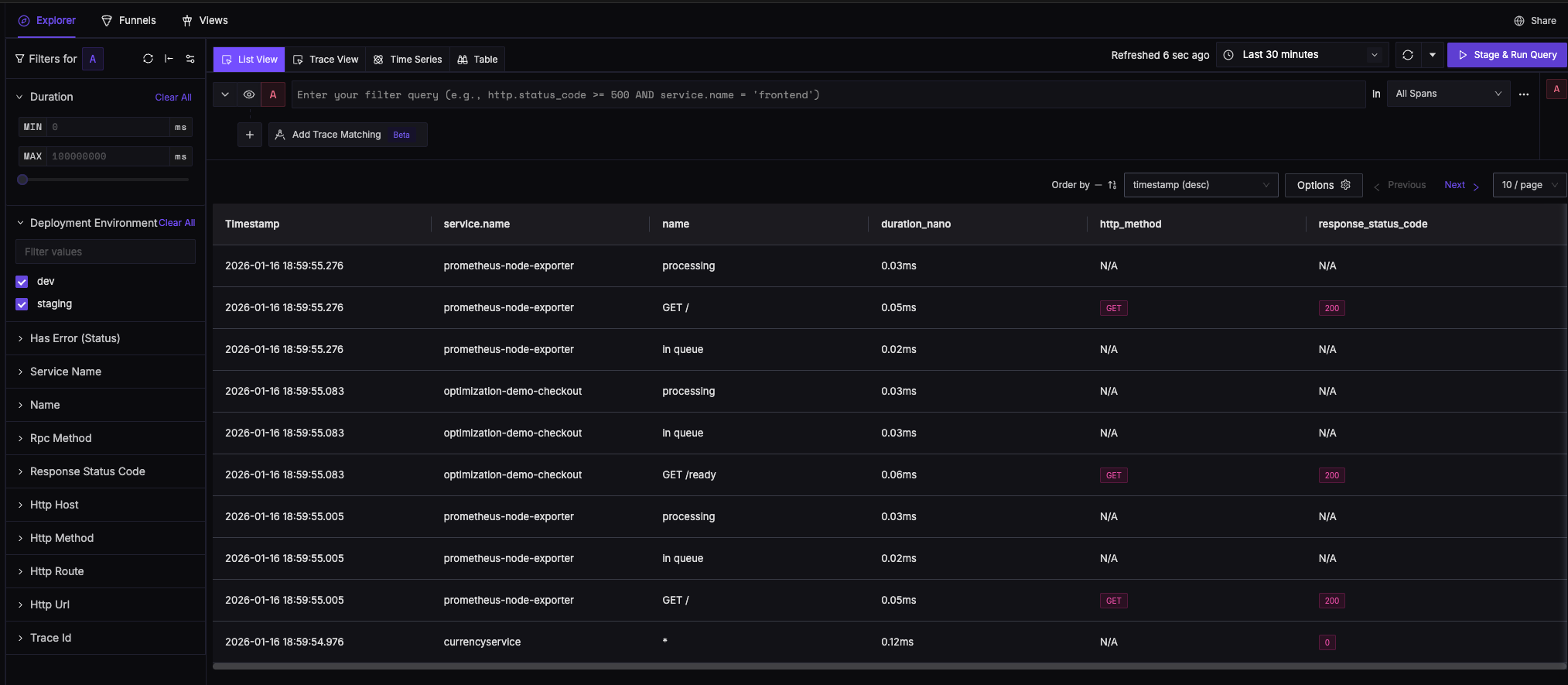
트레이스 검색
기본 필터
| 필터 | 설명 |
|---|---|
| 시간 범위 | 조회 기간 선택 |
| 서비스 | 특정 서비스의 트레이스 |
| 작업 (Operation) | 특정 엔드포인트/메서드 |
| 상태 | OK, Error |
| 지연시간 | 최소/최대 지연시간 |
지연시간 필터
- 1초 이상: 느린 요청 찾기
- P99 이상: 이상치 탐지
태그 검색
특정 속성으로 검색:
http.status_code = 500
http.method = POST
http.url contains /api/users
user.id = 12345
Trace ID로 검색
특정 트레이스를 직접 조회:
trace_id = abc123def456트레이스 상세 보기
타임라인 뷰
트레이스를 선택하면 스팬들이 워터폴 형식으로 표시됩니다:
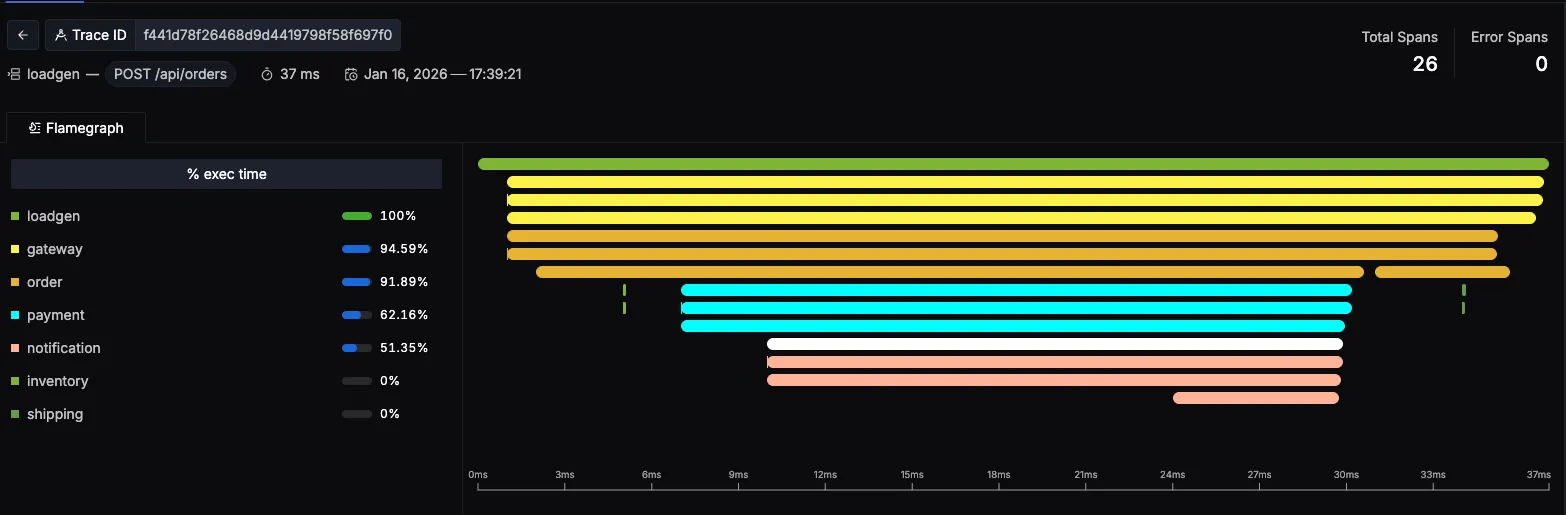
스팬 정보
스팬을 클릭하면 상세 정보가 표시됩니다:
| 정보 | 설명 |
|---|---|
| Service | 서비스 이름 |
| Operation | 작업 이름 |
| Duration | 지연시간 |
| Start Time | 시작 시간 |
| Status | 상태 (OK/Error) |
| Tags | 속성 (HTTP 메서드, URL 등) |
| Logs | 스팬 내 이벤트 |
에러 표시
에러가 발생한 스팬은 빨간색으로 표시되며:
- 에러 메시지
- 스택 트레이스 (있는 경우)
- 에러 유형
APM Agent 자동 트레이싱
APM Agent (eBPF)가 자동으로 수집하는 트레이스:
지원 프로토콜
| 프로토콜 | 자동 수집 내용 |
|---|---|
| HTTP | 요청/응답, 헤더, 상태 코드 |
| gRPC | 메서드, 상태, 메타데이터 |
| SQL | 쿼리, 테이블, 지연시간 |
| Redis | 명령어, 키, 지연시간 |
| Kafka | 토픽, 파티션, 오프셋 |
수집되는 속성
http.method: GET
http.url: /api/users/123
http.status_code: 200
http.request_content_length: 0
http.response_content_length: 1024
서비스 간 추적
컨텍스트 전파
트레이스 컨텍스트가 서비스 간에 자동으로 전파됩니다:
분산 트랜잭션 추적
여러 서비스에 걸친 트랜잭션을 단일 트레이스로 확인:
- 요청 시작점 서비스 선택
- 전체 트레이스 워터폴 확인
- 병목 지점 식별
성능 분석
느린 요청 찾기
- 지연시간 필터 설정:
> 1s - 결과에서 가장 느린 트레이스 선택
- 워터폴에서 병목 스팬 확인
P95/P99 분석
- Traces 메뉴에서 서비스 선택
- 지연시간 분포 히스토그램 확인
- 이상치 트레이스 분석
서비스별 지연시간
서비스 A: 평균 50ms, P95 120ms, P99 500ms
서비스 B: 평균 30ms, P95 80ms, P99 200ms
서비스 C: 평균 100ms, P95 250ms, P99 800ms ← 병목
에러 추적
에러 트레이스 필터
- 상태 필터: Error 선택
- 에러가 발생한 트레이스만 표시
에러 분석
에러 스팬에서 확인할 수 있는 정보:
| 정보 | 설명 |
|---|---|
error.message |
에러 메시지 |
error.type |
에러 유형 |
error.stack |
스택 트레이스 |
http.status_code |
HTTP 상태 코드 |
에러 패턴 식별
동일한 에러가 반복되는지 확인:
- 에러 메시지로 그룹핑
- 발생 빈도 확인
- 공통 원인 분석
로그 연결
트레이스에서 로그로
- 트레이스 상세 보기에서 View Logs 클릭
- 해당 Trace ID의 로그가 자동으로 필터링됨
로그에서 트레이스로
- 로그 탐색기에서 Trace ID가 있는 로그 클릭
- View Trace 링크 클릭
- 해당 트레이스로 이동
서비스 맵 연동
트레이스에서 Service Map으로
- 트레이스 상세에서 서비스 클릭
- View in Service Map 선택
- 해당 서비스의 연결 관계 확인
Service Map에서 트레이스로
- Service Map에서 엣지 클릭
- Recent Traces 섹션에서 트레이스 선택
- 트레이스 상세 보기로 이동
샘플링
샘플링이란?
모든 트레이스를 저장하면 스토리지 비용이 높아집니다. 샘플링으로 일부만 저장:
| 샘플링 유형 | 설명 |
|---|---|
| Head-based | 요청 시작 시 샘플링 결정 |
| Tail-based | 요청 완료 후 샘플링 결정 |
| Rate limiting | 초당 최대 트레이스 수 제한 |
샘플링 설정
APM Agent 설정에서:
otel_traces_export:
  sampler:
    name: parentbased_traceidratio
    arg: "0.1"  # 10% 샘플링
문제 해결
트레이스가 표시되지 않음
- 시간 범위 확인
- 필터 조건 확인
- APM Agent 상태 확인:
kubectl logs -n skuber-observability -l app.kubernetes.io/name=skuber-apm-agent
트레이스가 끊김
- 컨텍스트 전파 확인
- 서비스 간 헤더 전달 확인
- 수동 계측이 필요한지 확인
스팬 누락
- 해당 서비스에 APM Agent가 설치되었는지 확인
- 프로토콜이 지원되는지 확인
- 필터링되지 않았는지 확인
다음 단계
- 서비스 맵 - 서비스 토폴로지 시각화
- 서비스 - APM 서비스 상세
- 자동 계측 - APM Agent 설정
- 알림 - 지연시간 기반 알림 설정