로그
최종 수정: 2026. 1. 16.
로그
로그 탐색기를 사용하여 애플리케이션과 인프라 로그를 검색하고 분석하는 방법을 안내합니다.
개요
로그 탐색기는 모든 Agent Cluster에서 수집된 로그를 통합하여 검색하고 분석할 수 있는 도구입니다.
주요 기능
| 기능 | 설명 |
|---|---|
| 통합 검색 | 모든 클러스터의 로그를 한 곳에서 검색 |
| 실시간 스트리밍 | 라이브 테일로 실시간 로그 확인 |
| 필터링 | 클러스터, 네임스페이스, 파드, 레벨 필터 |
| 컨텍스트 뷰 | 전후 로그 라인 함께 확인 |
| 저장된 뷰 | 자주 사용하는 쿼리 저장 |
로그 탐색기 접근
- 좌측 메뉴에서 Logs 클릭
- 로그 탐색기 화면이 표시됩니다
화면 구성
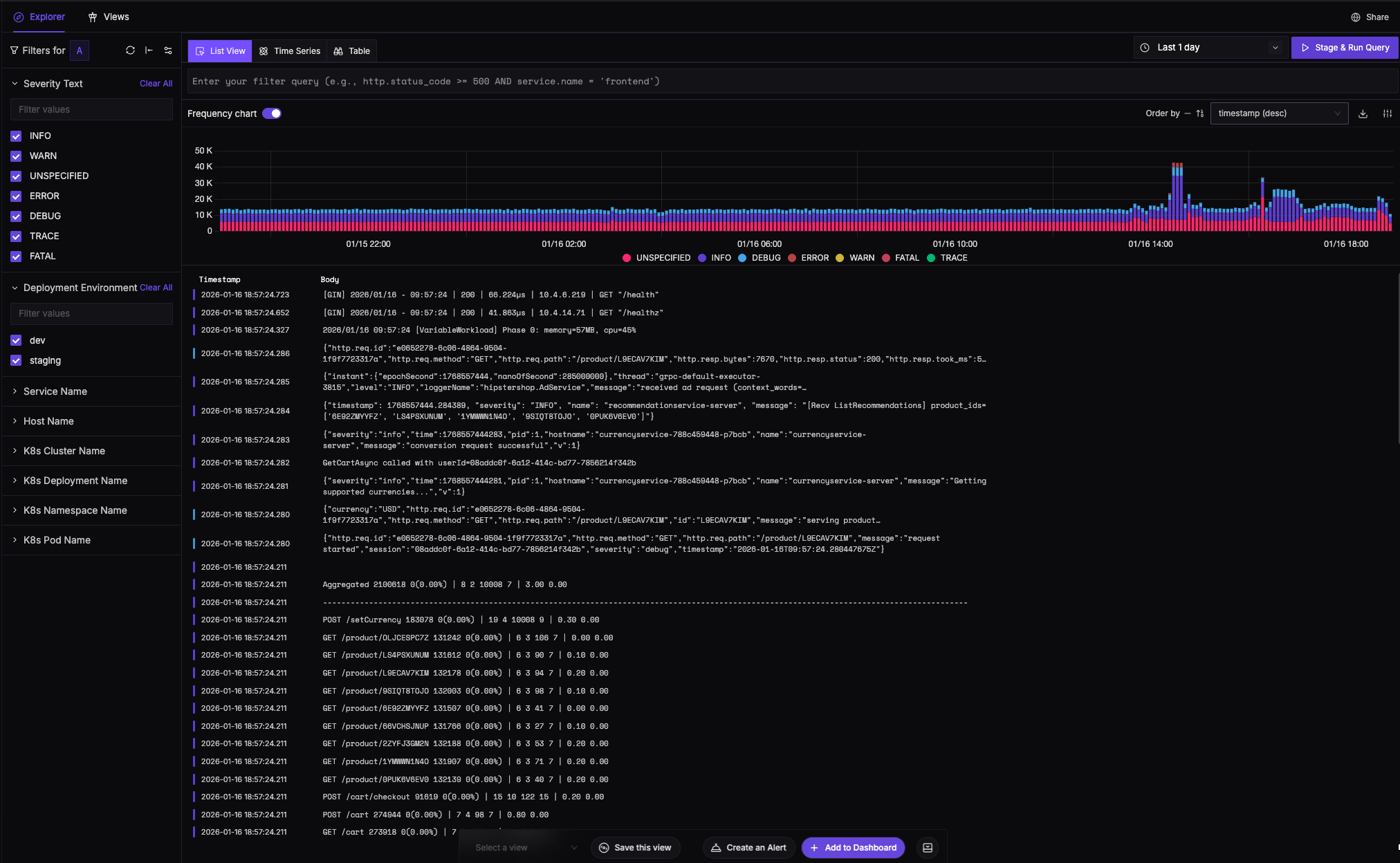
기본 검색
키워드 검색
쿼리 입력창에 키워드를 입력하여 검색합니다:
error여러 키워드로 검색:
error connection timeout필드 검색
특정 필드에서 검색:
| 쿼리 | 설명 |
|---|---|
body:error |
로그 본문에서 "error" 검색 |
severity_text:ERROR |
ERROR 레벨 로그만 |
k8s.pod.name:api-server |
특정 파드의 로그 |
k8s.namespace.name:production |
특정 네임스페이스 로그 |
연산자 사용
| 연산자 | 예시 | 설명 |
|---|---|---|
AND |
error AND timeout |
두 키워드 모두 포함 |
OR |
error OR warning |
둘 중 하나 포함 |
NOT |
NOT debug |
키워드 제외 |
: |
level:error |
필드 값 일치 |
>, < |
response_time>1000 |
숫자 비교 |
필터 사용
시간 범위
상단 시간 선택기에서 조회 기간을 선택합니다:
- 빠른 선택: 최근 15분, 1시간, 6시간, 24시간
- 커스텀: 특정 시작/종료 시간 지정
- 상대 시간: "3시간 전부터 지금까지"
클러스터 필터
k8s.cluster.name:production-cluster-1여러 클러스터 선택:
k8s.cluster.name:production-cluster-1 OR k8s.cluster.name:production-cluster-2네임스페이스 필터
k8s.namespace.name:default서비스 필터
service.name:api-gateway로그 레벨 필터
| 레벨 | 쿼리 |
|---|---|
| Error | severity_text:ERROR |
| Warning | severity_text:WARN |
| Info | severity_text:INFO |
| Debug | severity_text:DEBUG |
에러와 경고만 표시:
severity_text:ERROR OR severity_text:WARN고급 검색
정규식 검색
body:~"error.*connection"와일드카드
k8s.pod.name:api-*JSON 필드 검색
로그가 JSON 형식인 경우:
attributes.user_id:12345
attributes.request_path:/api/users/*
범위 검색
attributes.response_time:[100 TO 500]로그 상세 보기
로그 라인 확장
로그 라인을 클릭하면 상세 정보가 표시됩니다:
| 필드 | 설명 |
|---|---|
| Timestamp | 정확한 타임스탬프 |
| Body | 전체 로그 메시지 |
| Severity | 로그 레벨 |
| Resource Attributes | Kubernetes 메타데이터 |
| Log Attributes | 추가 속성 |
컨텍스트 보기
"Show Context" 버튼을 클릭하면 해당 로그 전후의 로그 라인을 함께 볼 수 있습니다.
트레이스 연결
트레이스 ID가 있는 로그는 해당 트레이스로 바로 이동할 수 있습니다:
- Trace ID 클릭 → 트레이스 상세 페이지로 이동
라이브 테일
실시간으로 들어오는 로그를 확인합니다.
라이브 테일 시작
- 쿼리를 입력하고 Live Tail 버튼 클릭
- 새 로그가 실시간으로 스트리밍됨
라이브 테일 중지
Stop 버튼을 클릭하거나 스크롤하면 자동으로 중지됩니다.
필터 적용
라이브 테일 중에도 필터를 적용할 수 있습니다:
k8s.namespace.name:production AND severity_text:ERROR뷰 저장
자주 사용하는 쿼리를 저장하여 빠르게 접근합니다.
뷰 저장하기
- 쿼리와 필터 설정
- Save View 버튼 클릭
- 뷰 이름 입력
- 저장
저장된 뷰 사용
- Saved Views 드롭다운 클릭
- 원하는 뷰 선택
- 쿼리와 필터가 자동으로 적용됨
기본 뷰 설정
자주 사용하는 뷰를 기본값으로 설정:
- 뷰 옆의 ⭐ 아이콘 클릭
- Logs 페이지 접근 시 자동으로 해당 뷰 적용
로그 파이프라인
로그 수집 흐름
수집되는 속성
| 속성 | 설명 |
|---|---|
k8s.cluster.name |
클러스터 이름 |
k8s.namespace.name |
네임스페이스 |
k8s.pod.name |
파드 이름 |
k8s.container.name |
컨테이너 이름 |
k8s.deployment.name |
디플로이먼트 이름 |
service.name |
서비스 이름 |
알림 설정
로그 기반 알림을 설정합니다.
로그 알림 생성
- 원하는 쿼리 입력 (예:
severity_text:ERROR) - Create Alert 버튼 클릭
- 알림 조건 설정:
- 임계값: 5분 내 10개 이상
- 알림 채널: Slack, Email 등
- 저장
자세한 내용은 알림 문서를 참조하세요.
문제 해결
로그가 표시되지 않음
- 시간 범위 확인 - 올바른 기간이 선택되었는지
- 필터 확인 - 너무 제한적인 필터가 적용되었는지
- Agent 상태 확인:
kubectl get pods -n skuber-observability -l app.kubernetes.io/name=k8s-infra
로그 지연
- OTel Collector 배치 설정 확인
- 네트워크 연결 상태 확인
- ClickHouse 부하 확인
특정 파드 로그 누락
- 파드 로그 경로 확인:
ls /var/log/pods/ - filelog receiver 설정 확인
- 제외 패턴에 해당되는지 확인
다음 단계
- 메트릭 - 메트릭 탐색기 사용법
- 트레이스 - 분산 트레이싱 사용법
- 알림 - 로그 기반 알림 설정
- 대시보드 - 로그 위젯 추가