클러스터 개요
최종 수정: 2026. 3. 27.
경로: 클러스터 > 개요
클러스터를 선택하면 가장 먼저 보이는 대시보드 화면입니다. 클러스터의 전체적인 현황을 한눈에 파악할 수 있습니다.
화면 구성
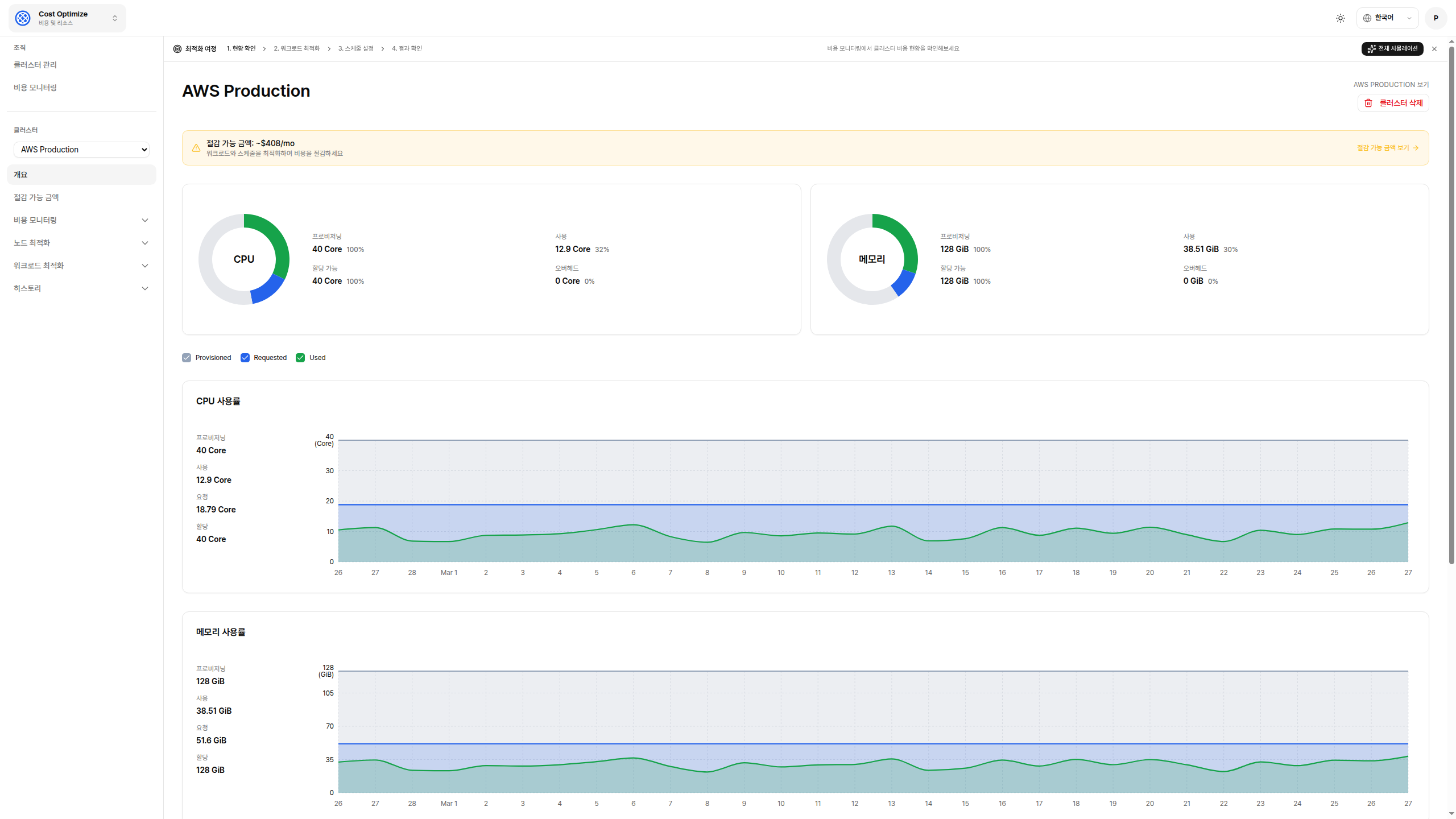
잠재 절감 배너
화면 상단에 비용 절감 가능 금액을 안내하는 배너가 표시됩니다.
💰 잠재 절감 금액: ~$407/mo — 워크로드와 스케줄을 최적화하여 비용을 절감하세요
[절감 가능 금액 보기 →]
"절감 가능 금액 보기" 링크를 클릭하면 절감 가능 금액 화면으로 이동합니다.
CPU 사용률
위 스크린샷의 좌측 CPU 사용률 게이지 참조
원형 게이지 차트와 상세 수치로 CPU 사용 현황을 표시합니다.
| 지표 | 설명 |
|---|---|
| 프로비저닝 | 노드에 프로비저닝된 전체 CPU |
| 사용 | 실제 사용 중인 CPU |
| 할당 가능 | 워크로드에 할당 가능한 CPU |
| 오버헤드 | 시스템 예약 오버헤드 |
메모리 사용률
위 스크린샷의 우측 메모리 사용률 게이지 참조
CPU와 동일한 형태로 메모리 사용 현황을 표시합니다.
Utilization 차트
시계열 차트로 최근 30일간의 CPU/메모리 사용량 추이를 표시합니다.
| 라인 | 색상 | 설명 |
|---|---|---|
| 프로비저닝 | — | 프로비저닝된 전체 리소스 |
| 요청 | — | 워크로드 요청량 |
| 사용 | — | 실제 사용량 |
차트 상단의 체크박스로 각 라인의 표시를 토글할 수 있습니다.
💡 분석 팁: 프로비저닝와 사용 사이의 격차가 클수록 비용 절감 여지가 큽니다.
클러스터 상세
| 항목 | 설명 | 예시 |
|---|---|---|
| 상태 | 연결 상태 | 연결됨 |
| 쿠버네티스 버전 | K8s 버전 | 1.28 |
| CSP | 클라우드 제공자 | aws |
| 리전 | 클러스터 리전 | ap-northeast-2 |
| 클러스터 ID | 클러스터 고유 식별자 | sk:company:aws:... |
| 업데이트일 | 마지막 업데이트 시간 | 2026-03-26 15:30 |
| 적용된 스케줄 | 현재 적용된 노드 스케줄 | 야간 스케일 다운 |
| 적용된 정책 | 현재 적용된 노드 정책 | 프로덕션 Auto Scale |
총 노드
위 스크린샷의 하단 총 노드 / 총 파드 영역 참조
| 항목 | 설명 |
|---|---|
| 전체 | 전체 노드 수 |
| 스팟 | 스팟 인스턴스 노드 수 |
| 온디맨드 | 온디맨드 노드 수 |
| CPU 오버 프로비저닝 | CPU 과잉 프로비저닝 비율 |
| 메모리 오버 프로비저닝 | 메모리 과잉 프로비저닝 비율 |
총 파드
| 항목 | 설명 |
|---|---|
| 전체 | 전체 Pod 수 |
| 스케줄됨 | 스케줄링된 Pod 수 |
| 미스케줄 | 미스케줄링 Pod 수 |
| CPU 파드 요청량 | Pod CPU 요청 총량 |
| 메모리 파드 요청량 | Pod 메모리 요청 총량 |
⚠️ 미스케줄된 파드가 있는 경우: 리소스 부족으로 스케줄링되지 못한 파드입니다. 노드 추가 또는 리소스 최적화를 고려하세요.
다음 단계
- 절감 가능 금액 — 비용 절감 분석
- 비용 모니터링 (클러스터) — 상세 비용 분석