클러스터 등록
최종 수정: 2026. 4. 20.
Skuber⁺ Cost Optimize에 Kubernetes 클러스터를 등록하고 에이전트를 설치하는 방법을 안내합니다.
사전 요구사항
클러스터 요구사항
| 항목 | 요구사항 |
|---|---|
| Kubernetes 버전 | 1.30 이상 |
| 클라우드 플랫폼 | AWS EKS, GCP GKE, Oracle OKE |
| 네트워크 | 아웃바운드 HTTPS (443) 및 WSS (443) 허용. AWS 인프라(S3 등) 및 *.skuberplus.com 도메인에 대한 화이트리스트 허용 필요 |
사용자 요구사항
| 항목 | 요구사항 |
|---|---|
| kubectl | 대상 클러스터에 연결된 상태 |
| 권한 | 클러스터 관리자 (RBAC) |
| 클라우드 권한 | 클러스터 및 노드(인스턴스) 관리에 필요한 CSP 권한 |
| Console 계정 | 로그인 완료 |
클러스터 등록 절차
1. 클러스터 연결 시작
클러스터 관리 화면 우측 상단의 "클러스터 연결" 버튼을 클릭합니다.
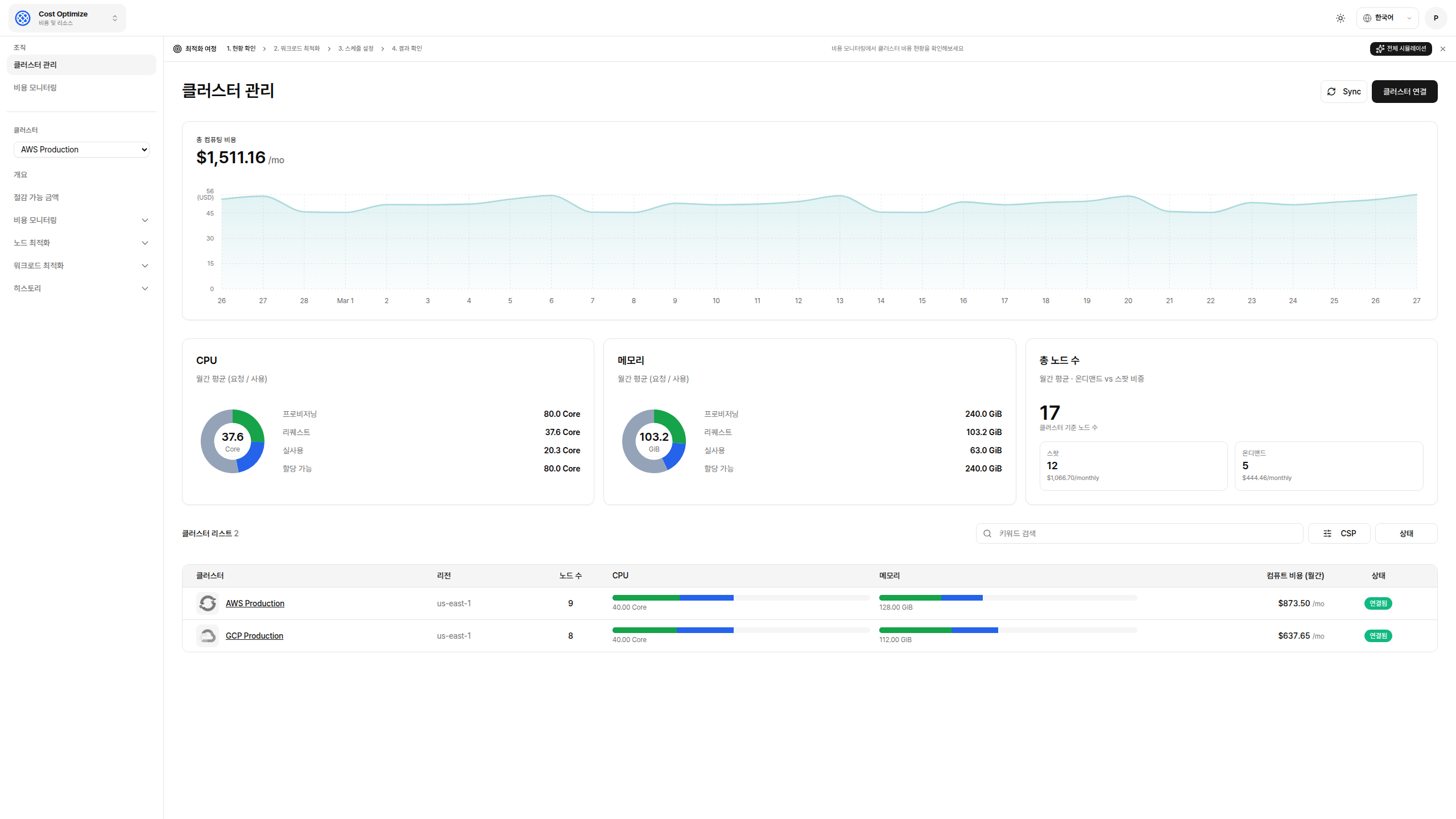
우측 상단의 "클러스터 연결" 버튼 참조
2. 클러스터 정보 입력
클러스터 연결 팝업에서 다음 정보를 입력합니다:
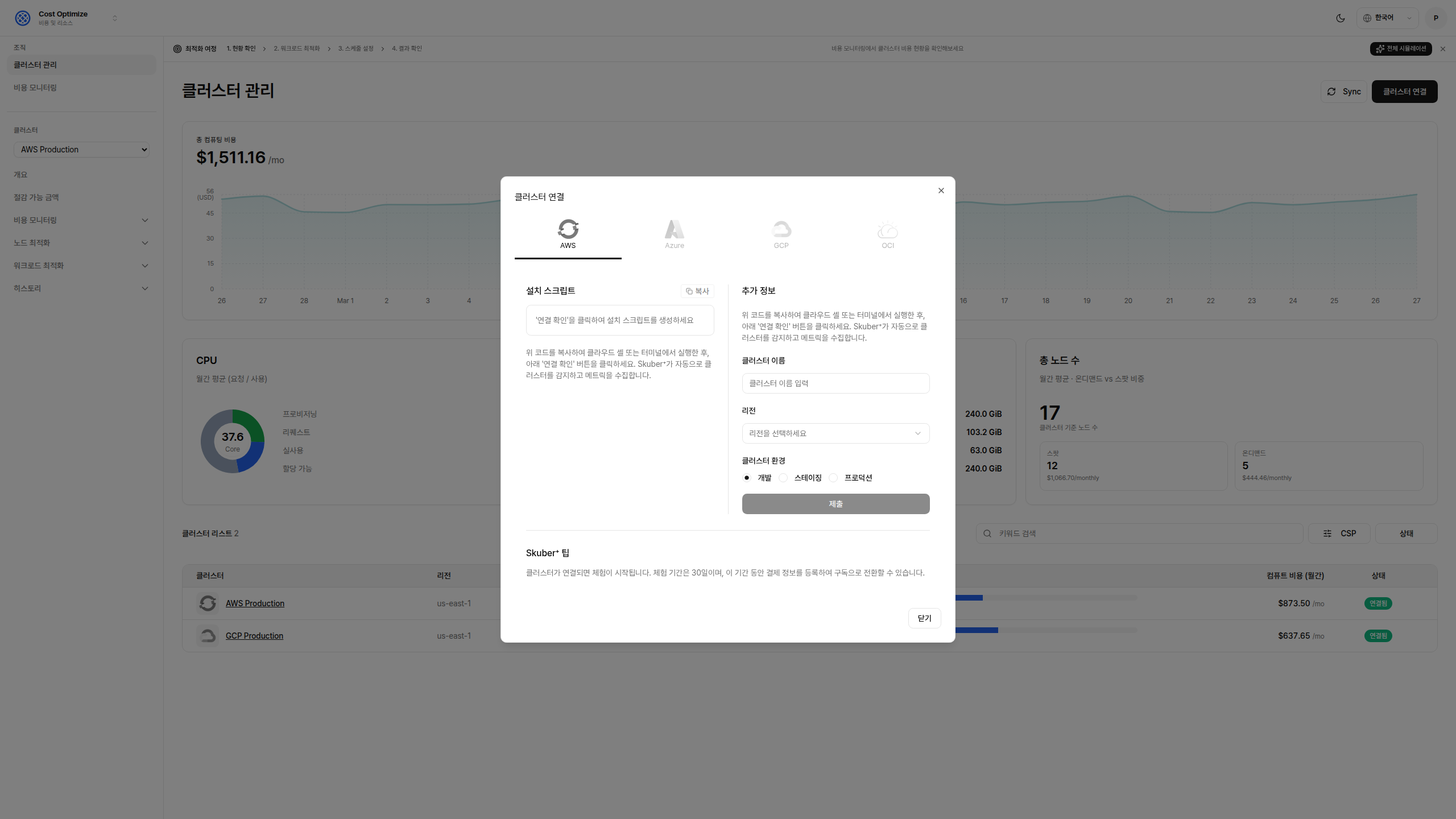
| 필드 | 필수 | 설명 |
|---|---|---|
| 클라우드 제공자 | ✅ | AWS / Azure / GCP / OCI 중 선택 |
| 클러스터 이름 | ✅ | Console에 표시될 클러스터 이름 |
| 리전 | ✅ | 클러스터가 위치한 리전 선택 |
| 클러스터 환경 | ✅ | 개발 / 스테이징 / 프로덕션 중 선택 |
💡 설치 스크립트: 정보 입력 후 "제출" 버튼을 클릭하면 좌측에 설치 스크립트가 자동 생성됩니다. "복사" 버튼을 클릭하여 스크립트를 복사하세요.
3. 추가 정보
팝업 우측의 추가 정보 영역에는 설치 가이드가 표시됩니다:
- 설치 스크립트를 복사하여 클라우드 셸 또는 터미널에서 실행
- 설치가 완료되면 Skuber⁺가 자동으로 클러스터를 감지하고 메트릭을 수집
에이전트 설치
설치 스크립트 실행
클러스터 등록 과정의 Console UI에서 제공되는 설치 스크립트를 복사하여 kubectl이 연결된 터미널에서 실행합니다.
예시:
curl -sSL https://skuber-plus-install.s3.us-east-1.amazonaws.com/agent/agent-install.sh | bash -s -- \
  -c <Console UI에서 제공된 정보> \
  -h <Console UI에서 제공된 정보>
설치 단계 설명
| 단계 | 이름 | 설명 |
|---|---|---|
| 1단계 | 환경 검증 | OS, 아키텍처, 필수 도구 확인 |
| 2단계 | AWS/Cloud Verification | 클라우드 인증 및 권한 확인 |
| 3단계 | Kubernetes 검증 | kubectl 연결 및 클러스터 접근 확인 |
| 4단계 | 클라우드 리소스 설치 | IAM 정책, ServiceAccount 등 클라우드 리소스 설정 |
| 5단계 | Network Connectivity | API 서버와의 네트워크 연결 확인 |
| 6단계 | Kubernetes 리소스 | 네임스페이스, ConfigMap, Secret 등 K8s 리소스 생성 |
| 7단계 | 최적화 컴포넌트 | 메트릭 수집 컴포넌트 설치 |
| 8단계 | 커스텀 리소스 | Skuber CRD 설치 |
| 9단계 | 에이전트 배포 | Agent 및 에이전트 컨트롤러 배포 |
에이전트 구성 요소
| 컴포넌트 | 유형 | 역할 |
|---|---|---|
| agent | Deployment | 클러스터 메트릭 수집, API 서버로 전송 |
| agent-controller | Deployment | 최적화 명령 수신, 리소스 변경 적용 |
연결 상태 확인
Console에서 확인
클러스터 관리 화면에서 해당 클러스터의 상태 컬럼을 확인합니다:
| 상태 | 의미 |
|---|---|
| 🟢 연결됨 | 에이전트 연결 정상 |
| 🔴 연결 끊김 | 에이전트 연결 끊김 |
클러스터 동기화
클러스터 정보가 변경된 경우 (노드 혹은 워크로드 추가/삭제 등) "Sync" 버튼을 클릭하여 수동으로 동기화할 수 있습니다.
클러스터 삭제
클러스터 목록에서 삭제할 클러스터 이름을 클릭하여 상세 페이지로 이동한 후, 우측 상단의 "클러스터 삭제" 버튼을 클릭합니다.
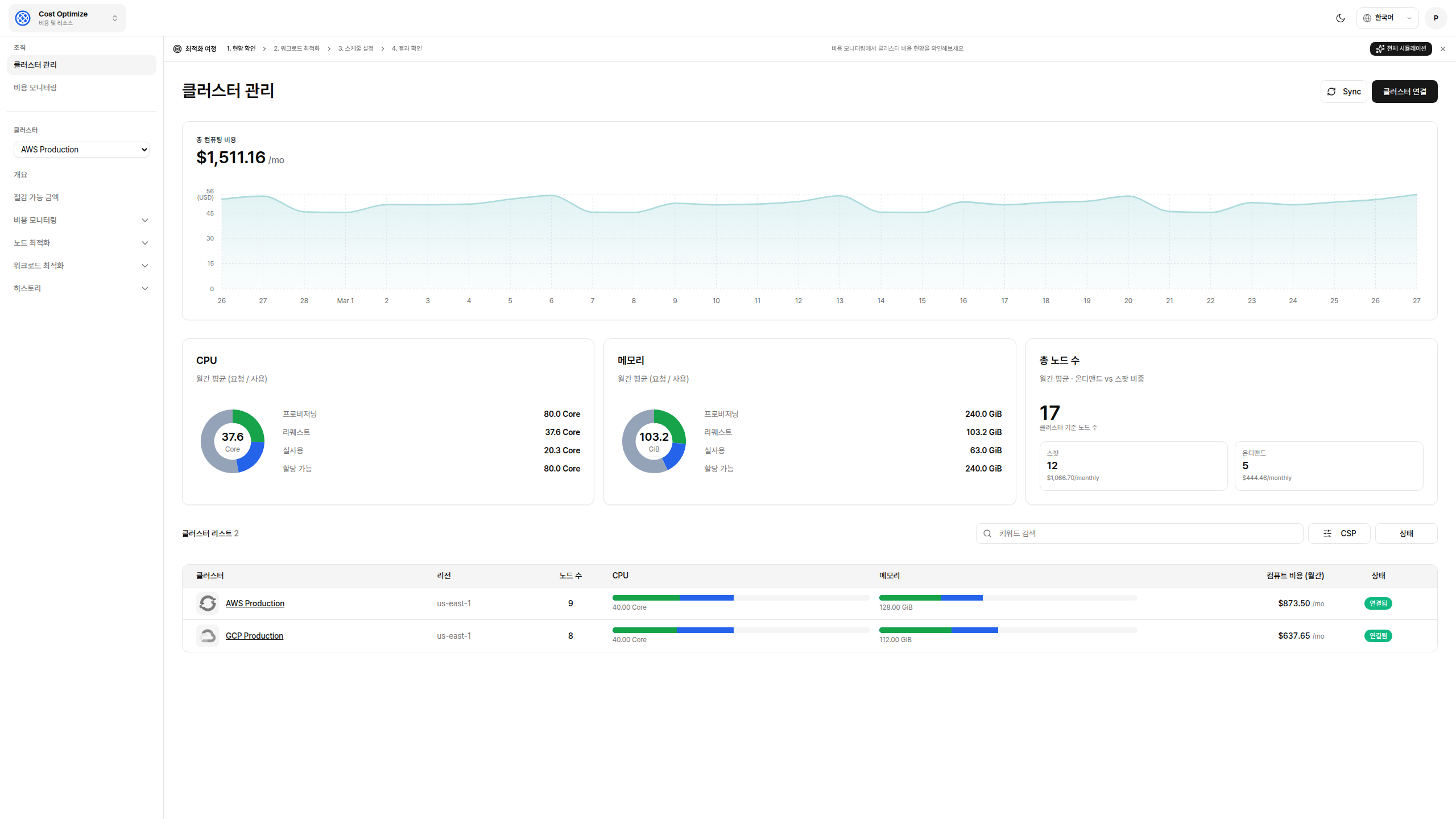
우측 상단의 빨간색 "클러스터 삭제" 버튼 참조
⚠️ 주의: 클러스터를 삭제하면 해당 클러스터에 설치된 에이전트도 함께 삭제됩니다. 모니터링 데이터도 더 이상 수집되지 않습니다.