워크로드 목록
최종 수정: 2026. 3. 27.
경로: 클러스터 > 워크로드 최적화 > 워크로드 목록
클러스터의 모든 워크로드를 분석하고, VPA 권장값과 비교하여 최적화 상태를 확인합니다.
화면 구성
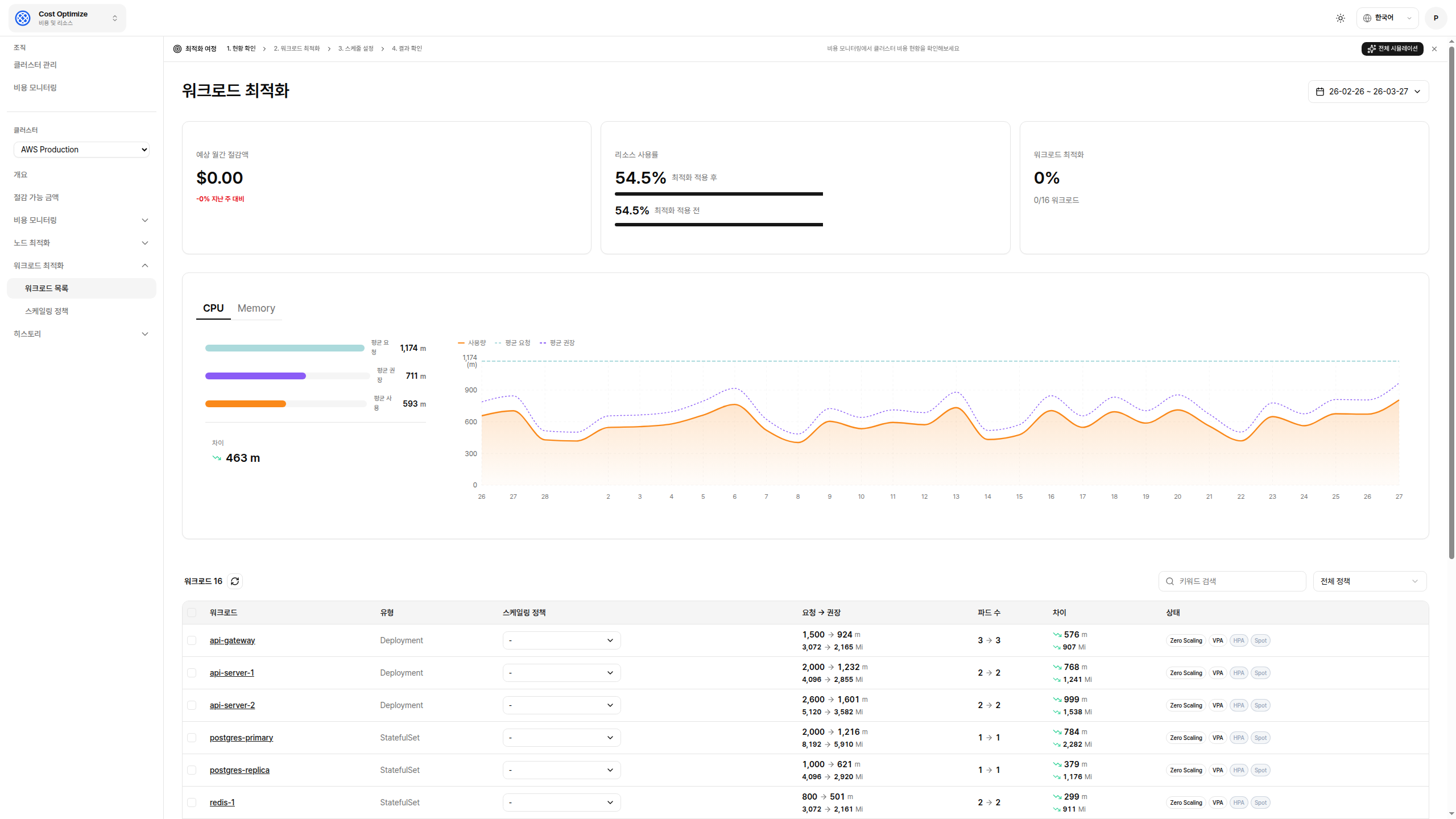
상단 요약
| 항목 | 설명 |
|---|---|
| 예상 월간 절감액 | 전체 워크로드 최적화 시 예상 월간 절감 금액 및 전주 대비 증감 |
| 리소스 사용률 | 최적화 적용 전/후 리소스 사용률 비교 |
| 워크로드 최적화 | 최적화 정책이 적용된 워크로드 수 / 전체 워크로드 수 |
위 스크린샷의 상단 예상 절감 금액 / 최적화된 워크로드 카드 참조
CPU / 메모리 분석
리소스 요청 대비 권장/사용량을 비교합니다. CPU / Memory 탭을 전환하여 확인할 수 있습니다.
| 항목 | 설명 |
|---|---|
| 평균 요청 | 전체 워크로드의 평균 리소스 요청량 |
| 평균 권장 | VPA 권장 리소스 평균값 |
| 평균 사용 | 실제 사용량 평균값 |
| 차이 | 요청과 권장의 차이 (절감 여지) |
💡 분석 팁: 요청과 권장 사이의 차이가 클수록 VPA를 통한 절감 여지가 큽니다.
워크로드 테이블
| 컬럼 | 설명 | 예시 |
|---|---|---|
| 워크로드 | 워크로드 이름 | api-gateway |
| 유형 | Deployment / StatefulSet / DaemonSet | Deployment |
| 스케일링 정책 | 적용된 스케일링 정책 이름 (없으면 -) | - |
| 요청 → 권장 | CPU/메모리 현재 요청 → VPA 권장값 | 1,500 → 924 m / 3,072 → 2,165 Mi |
| 파드 수 | 현재 파드 수 → 권장 파드 수 | 3 → 3 |
| 차이 | 요청과 권장의 CPU/메모리 차이 | 576 m / 907 Mi |
| 상태 | 적용 가능한 최적화 옵션 | Zero Scaling, VPA, HPA, Spot |
위 스크린샷의 하단 워크로드 테이블 참조
검색 및 필터
- 키워드 검색: 워크로드 이름으로 검색
- 정책 필터: 전체 정책 / 특정 스케일링 정책으로 필터링
워크로드 상세
워크로드를 클릭하면 상세 정보 화면으로 이동합니다.
비용 최적화 탭
현재 리소스 설정과 VPA 권장값을 비교합니다.
| 항목 | 현재 | 권장 | 차이 |
|---|---|---|---|
| CPU 요청 | 500m | 200m | -300m |
| CPU 제한 | 1000m | 400m | -600m |
| 메모리 요청 | 512Mi | 256Mi | -256Mi |
| 메모리 제한 | 1024Mi | 512Mi | -512Mi |
사용률 탭
CPU/메모리 사용량의 시계열 차트를 표시합니다. Request 라인과 실제 사용량을 비교하여 과잉 할당 여부를 시각적으로 확인할 수 있습니다.
HPA 탭
수평 Pod 오토스케일러가 적용된 경우 다음 정보를 표시합니다:
- 현재 레플리카 수
- 최소/최대 레플리카
- 타겟 CPU 사용률
- 실제 CPU 사용률
최적화 탭
적용된 최적화 정책 정보를 표시합니다:
- 적용된 스케일링 정책 이름
- VPA / HPA / 스팟 / 제로 스케일링 각각의 활성화 상태
- 마지막 최적화 적용 시간
워크로드에 정책 적용
- 워크로드 테이블에서 최적화할 워크로드를 선택합니다.
- 워크로드 상세 화면에서 정책 적용 버튼을 클릭합니다.
- 드롭다운에서 적용할 스케일링 정책를 선택합니다.
- 적용 버튼을 클릭합니다.
📖 스케일링 정책를 먼저 생성해야 합니다. 스케일링 정책를 참조하세요.
정책 해제
동일한 과정에서 정책을 **"None"**으로 설정하면 정책이 해제되고 원래 리소스 설정으로 복원됩니다.
전체 시뮬레이션
워크로드 목록 화면 상단의 "전체 시뮬레이션" 버튼을 클릭하면 모든 워크로드에 대한 최적화 시뮬레이션을 실행합니다. 실제 정책을 적용하지 않고 예상 결과만 확인할 수 있습니다.
다음 단계
- 스케일링 정책 — 최적화 정책 생성 및 관리
- 비용 모니터링 (클러스터) — 최적화 효과 확인