클러스터 연결
첫 번째 클러스터 연결
Skuber+ Client를 설치했다면, 이제 Kubernetes 클러스터에 연결해 보겠습니다.
이 가이드는 5분 이내에 완료할 수 있습니다.
클러스터가 없다면 minikube 또는 Docker Desktop의 Kubernetes를 사용하여 로컬 클러스터를 생성할 수 있습니다.
연결 방법 선택
Skuber+ Client는 두 가지 방법으로 클러스터에 연결할 수 있습니다.
kubeconfig 연결정보로 연결
가장 일반적인 방법입니다. 기존 kubeconfig 파일을 사용하여 클러스터에 연결합니다.
1단계: 클러스터 추가 버튼 클릭
Skuber+ Client를 실행하고 "+ 클러스터 추가" 버튼을 클릭합니다.
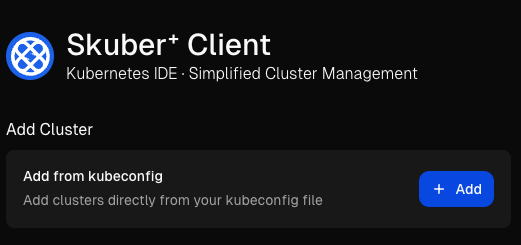
화면 중앙 add 버튼을 클릭합니다
2단계: kubeconfig 파일 복사
"kubeconfig 파일 복사" 연결할 클러스터의 config 정보를 붙여넣는다
기본 위치는 다음과 같습니다:
- macOS/Linux:
~/.kube/config - Windows:
%USERPROFILE%\.kube\config
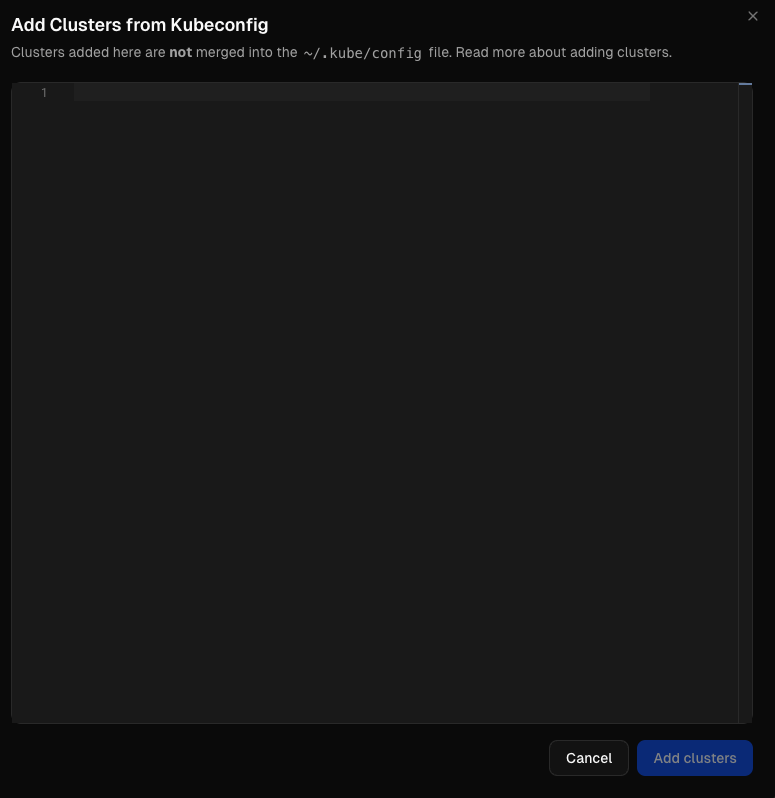
3단계: 저장 및 완료
"Add cluster" 버튼을 클릭하면 클러스터가 추가됩니다.
kubeconfig 파일 사용해서 연결
kubeconfig 파일을 사용해서 연결합니다.
1단계: 클러스터 추가 버튼 클릭
사이드바에서 "+ 클러스터 추가" 버튼을 클릭합니다.
3단계: 클러스터 정보 입력
주의: 프로덕션 클러스터에 연결할 때는 적절한 RBAC 권한이 있는 계정을 사용하세요.
4단계: 인증 정보 설정
# 서비스 계정 토큰 확인 방법
kubectl get secret -n kube-system $(kubectl get sa -n kube-system skuber-sa -o jsonpath='{.secrets[0].name}') -o jsonpath='{.data.token}' | base64 -d
5단계: 연결 테스트 및 저장
"연결 테스트" 후 **"저장"**을 클릭합니다.
확인 사항
- 사이드바: 연결된 클러스터가 목록에 표시됩니다
- 상태 표시: 녹색 점은 정상 연결을 의미합니다
- 클러스터 정보: Kubernetes 버전, 노드 수 등이 표시됩니다
연결 오류 해결
연결 중 문제가 발생했다면 다음을 확인하세요.
연결 시간 초과
증상: "Connection timed out" 오류 발생
해결 방법:
- 네트워크 연결 상태 확인
- 방화벽 설정 확인 (포트 6443 허용 필요)
- VPN 연결이 필요한지 확인
- 클러스터가 실행 중인지 확인:
kubectl cluster-info
인증 오류
증상: "Unauthorized" 또는 "403 Forbidden" 오류 발생
해결 방법:
- kubeconfig 파일의 인증 정보 확인
- 토큰 만료 여부 확인
- 권한 확인:
kubectl auth can-i --list - 필요시 새 토큰 발급
인증서 오류
증상: "x509: certificate signed by unknown authority" 오류 발생
해결 방법:
- CA 인증서가 올바른지 확인
- 자체 서명 인증서의 경우 "TLS 검증 건너뛰기" 옵션 사용
- kubeconfig의
certificate-authority-data확인:kubectl config view --minify --raw
프로덕션 환경에서는 TLS 검증을 건너뛰지 마세요.
여러 클러스터 관리
Skuber+ Client는 여러 클러스터를 동시에 관리할 수 있습니다.
클러스터 전환
사이드바에서 클러스터 이름을 클릭하면 해당 클러스터로 전환됩니다.