설치가이드
Skuber+ Client 설치 가이드
Skuber+ Client 클라이언트를 설치하고 시작하는 방법을 안내합니다.
시스템 요구사항
Skuber+ Client를 설치하기 전에 다음 요구사항을 확인하세요.
| 항목 | 최소 요구사항 | 권장 사양 |
|---|---|---|
| 운영체제 | macOS 12+, Windows 10+, Ubuntu 20.04+ | 최신 버전 |
| 메모리 | 4GB RAM | 8GB RAM 이상 |
| 디스크 | 700MB 여유 공간 | 1GB 이상 |
| 네트워크 | 인터넷 연결 필요 | 안정적인 연결 |
다운로드 및 설치
운영체제에 맞는 설치 방법을 선택하세요.
macOS 설치
Homebrew를 사용하면 더 쉽게 설치하고 업데이트할 수 있습니다.
방법 1: Homebrew (권장)
# Homebrew를 사용한 설치
brew install --cask wondermove-inc/skuberplus-client/skuberplus-client방법 2: 직접 다운로드
# DMG 파일 다운로드 (Apple Silicon)
curl -LO https://djrpgwk5x3cu7.cloudfront.net/SkuberPlusClient-arm64.dmg1단계: DMG 파일 열기
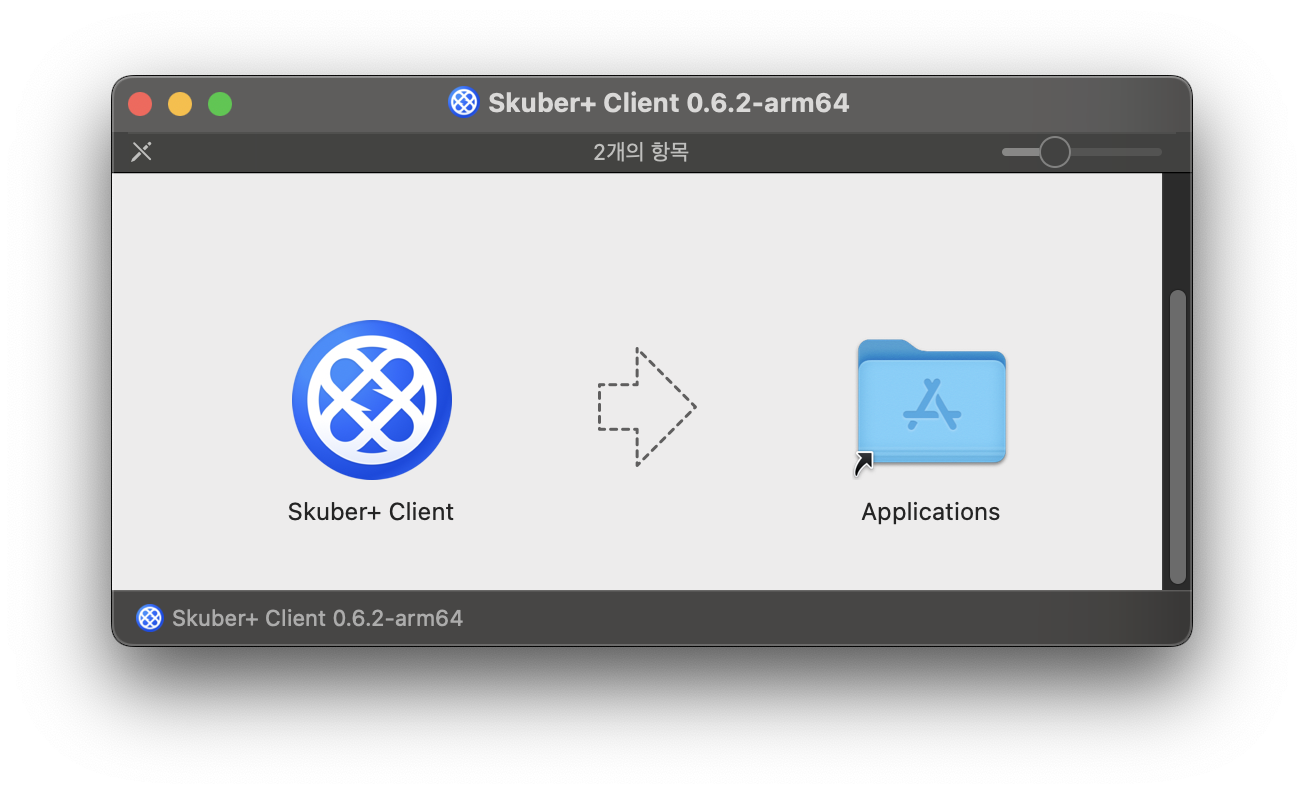
다운로드한 .dmg 파일을 더블클릭하여 실행합니다.
2단계: 앱 설치
Skuber+ Client 앱을 Applications 폴더로 드래그합니다.

Skuber+ Client를 Applications 폴더로 드래그하세요
Windows 설치
설치 파일 다운로드
# 설치 파일 다운로드
curl -LO https://djrpgwk5x3cu7.cloudfront.net/SkuberPlusClient-x64.exe1단계: 설치 파일 실행
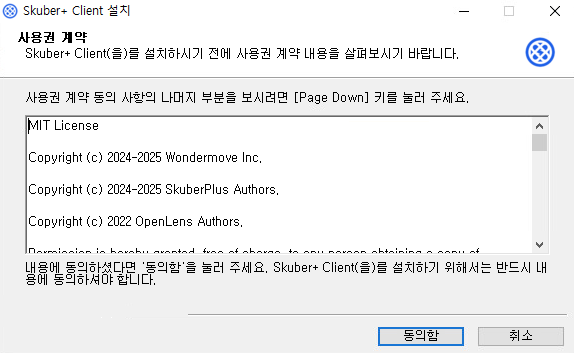
다운로드한 .exe 설치 파일을 더블클릭하여 실행합니다.

설치 마법사가 시작됩니다
2단계: 설치 진행
설치 마법사의 안내에 따라 진행합니다.
- 설치 경로를 선택합니다 (기본값 권장)
- 바탕화면 바로가기 생성 여부를 선택합니다
3단계: 설치 완료
설치가 완료되면 시작 메뉴에서 Skuber+ Client를 찾을 수 있습니다.
** 주의:** Windows SmartScreen 경고가 나타나면 "추가 정보" → "실행"을 클릭하세요.
Linux 설치
배포판에 맞는 설치 방법을 선택하세요.
Ubuntu/Debian
# .deb 패키지 다운로드 및 설치
wget https://releases.skuberplus.io/latest/skuber_amd64.deb
sudo dpkg -i skuber_amd64.debFedora/RHEL
# .rpm 패키지 다운로드 및 설치
wget https://releases.skuberplus.io/latest/skuber.rpm
sudo rpm -i skuber.rpmAppImage (모든 배포판)
# AppImage 다운로드
wget https://releases.skuberplus.io/latest/Skuber.AppImage
chmod +x Skuber.AppImage
# 실행
./Skuber.AppImage1단계: 패키지 다운로드
위 명령어 중 배포판에 맞는 것을 선택하여 실행합니다.
2단계: 설치 진행
필요한 경우 관리자 비밀번호를 입력합니다.
3단계: 앱 실행
설치가 완료되면 애플리케이션 메뉴에서 Skuber+ Client를 찾을 수 있습니다.
애플리케이션 메뉴에서 Skuber+ Client를 실행하세요
** 정보:** 권한 오류가 발생하면 다음 명령어를 실행하세요:
sudo chmod +x /usr/local/bin/skuber설치 확인
설치가 완료되면 터미널에서 다음 명령어로 확인할 수 있습니다.
skuber --version
# 출력: Skuber<sup>+</sup> Client v0.2.0초기 설정
1단계: 앱 실행
설치된 Skuber+ Client 앱을 실행합니다. 처음 실행 시 환영 화면이 표시됩니다.
2단계: 클러스터 연결
Kubernetes 클러스터에 연결하려면:
- 사이드바에서 "클러스터 추가" 버튼을 클릭합니다.
- kubeconfig를 등록합니다.
- 연결 테스트를 수행하고 저장합니다.
3단계: AI 어시스턴트 활성화
DAIVE AI 어시스턴트를 사용하려면:
- 설정 → AI 설정으로 이동합니다.
- API 키를 입력하거나 설치된 올라마 모델을 선택합니다.
- "연결 테스트"를 클릭하여 확인합니다.
Windows 문제 해결
SmartScreen 경고:
"추가 정보" → "실행"을 클릭합니다.
설치 실패:
관리자 권한으로 설치 프로그램을 실행하세요.
Linux 문제 해결
권한 오류:
sudo chmod +x /usr/local/bin/skuber의존성 오류 (Ubuntu/Debian):
sudo apt-get install -f앱이 시작되지 않으면
- 시스템 요구사항을 다시 확인하세요.
- 기존 설치를 제거하고 다시 설치해보세요.
- 트러블슈팅 가이드를 참조하세요.