화면구성

최종 수정: 2026. 1. 16.

화면 구성 이해하기

Skuber+ Client는 직관적인 4개 영역으로 구성되어 있습니다. 각 영역의 역할과 사용 방법을 알아보세요.

전체 화면 구조

스크린샷 2026-01-16 오후 2.33.42.png

Skuber+ Client 화면은 4개의 주요 영역으로 구성됩니다

영역 위치 주요 기능
사이드바 왼쪽 클러스터 목록, 네비게이션
메인 영역 중앙 리소스 뷰어, 편집기
AI 패널 오른쪽 DAIVE 대화, 명령 실행
하단 패널 하단 터미널, 로그 뷰어

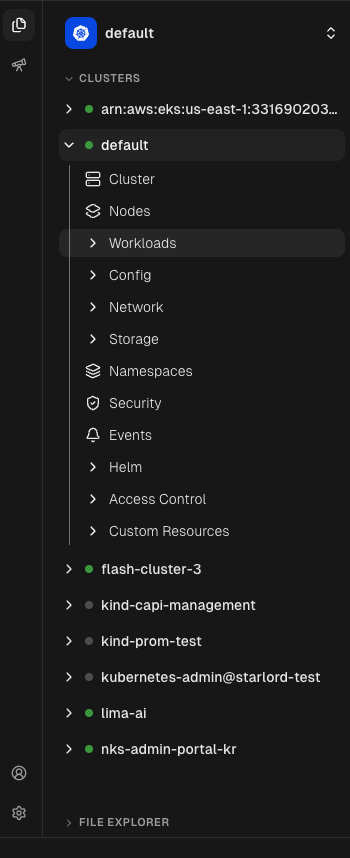
사이드바 영역

sidebar.png

사이드바에서 클러스터와 리소스를 탐색할 수 있습니다

사이드바는 Skuber+ Client의 네비게이션 허브입니다.

구성 요소

요소 설명
클러스터 추가 버튼 새 클러스터를 연결합니다
클러스터 목록 연결된 모든 클러스터를 표시합니다
네임스페이스 선택기 현재 네임스페이스를 변경합니다
리소스 트리 워크로드, 네트워크, 스토리지 등 리소스 탐색
즐겨찾기 자주 사용하는 리소스 빠른 접근

클러스터 상태 표시

  • 🟢 녹색: 정상 연결
  • 회색: 연결 끊김

클러스터 연결시

카테고리 항목
Workloads Pods, Deployments, StatefulSets, DaemonSets, Jobs, CronJobs
Config ConfigMaps, Secrets, ResourceQuotas, LimitRanges, HPA
Network Services, Endpoints, Ingresses, NetworkPolicies
Storage PersistentVolumes, PersistentVolumeClaims, StorageClasses
Namespaces 네임스페이스 목록
Nodes 노드 목록
Custom Resources CRD 및 커스텀 리소스
Helm Charts, Releases

메인 영역

ㅡ먀ㅜ.png

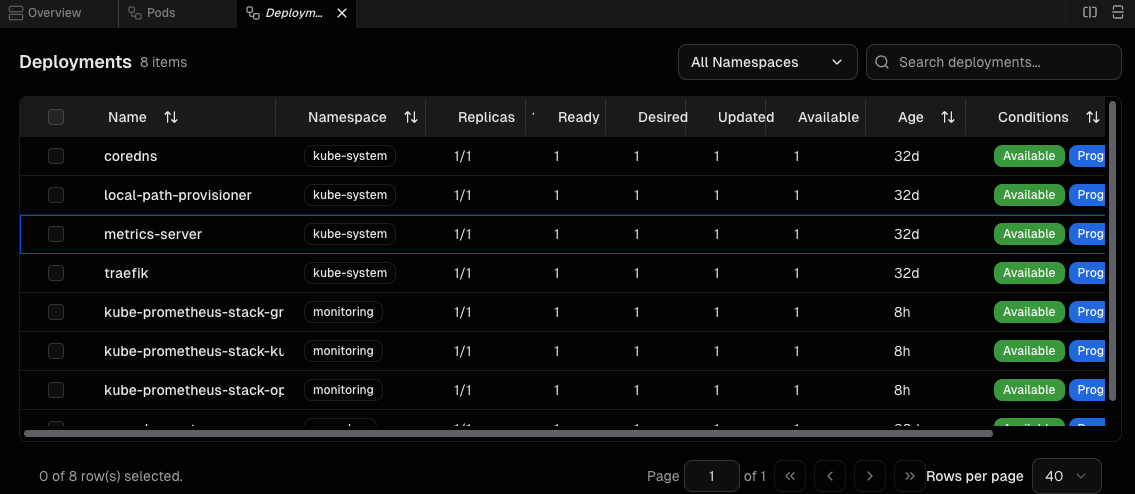
메인 영역에서 리소스를 조회하고 편집합니다

메인 영역은 실제 작업이 이루어지는 공간입니다.


AI 패널 (DAIVE)

스크린샷 2026-01-14 오후 6.06.43.png

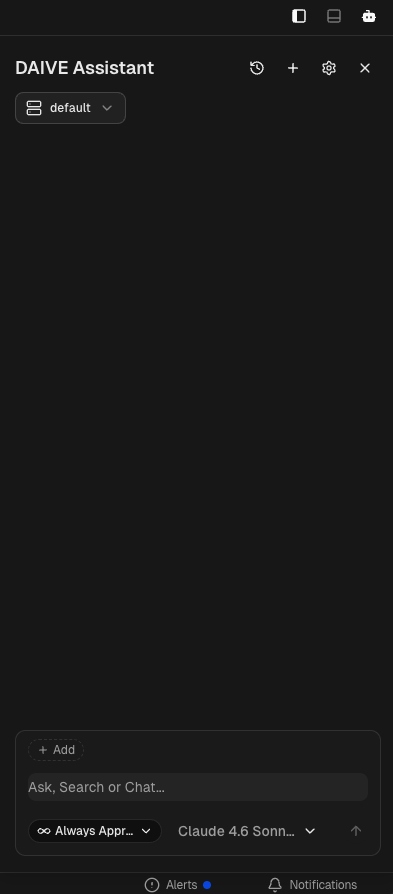
DAIVE AI 어시스턴트와 대화하고 명령을 실행합니다

AI 패널은 DAIVE와 상호작용하는 공간입니다.

주요 기능

기능 설명
자연어 대화 Kubernetes 관련 질문에 답변
Slash Commands /devops, /logs 등 14개 명령어
Context Pills @pod, @deployment 등 리소스 참조
HITL 승인 위험한 작업 전 사용자 확인

패널 상태

  • 대기 중: 입력 대기 상태
  • 처리 중: AI가 응답 생성 중
  • 승인 대기: 사용자 확인 필요

하단 패널

bottom-panel.png

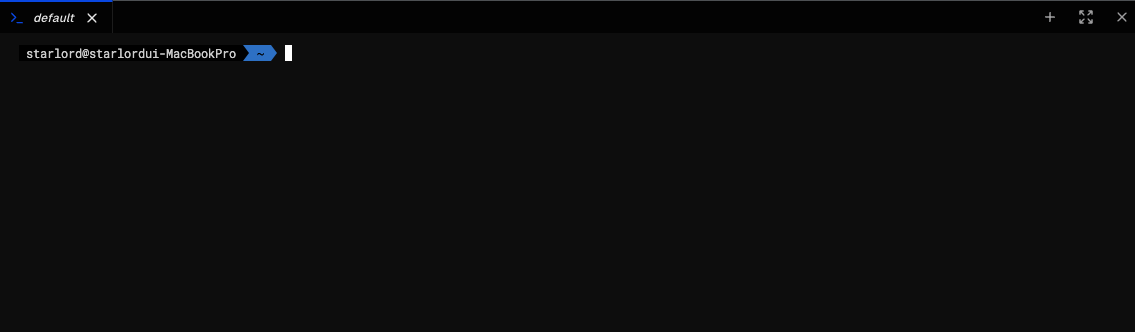
터미널과 로그를 하단 패널에서 확인합니다

하단 패널은 터미널과 로그 뷰어를 제공합니다.

터미널 기능

  • 다중 탭: 여러 셸 세션 동시 사용
  • 복사/붙여넣기: Cmd/Ctrl + C/V
  • 검색: Cmd/Ctrl + F

로그 뷰어 기능

  • 실시간 스트리밍: 로그 자동 갱신
  • 필터링: 키워드, 레벨별 필터
  • 다운로드: 로그 파일 저장
  • 타임스탬프: 시간 표시 토글