대시보드
최종 수정: 2026. 1. 16.
대시보드
커스텀 대시보드를 생성하고 관리하는 방법을 안내합니다.
개요
대시보드를 사용하면 중요한 메트릭과 로그를 한 화면에서 시각화할 수 있습니다.
주요 기능
| 기능 | 설명 |
|---|---|
| 커스텀 대시보드 | 원하는 패널 조합으로 대시보드 생성 |
| 다양한 시각화 | 라인 차트, 막대 그래프, 테이블, 게이지 등 |
| 변수 | 동적 필터링을 위한 템플릿 변수 |
| 공유 | 팀과 대시보드 공유 |
대시보드 접근
- 좌측 메뉴에서 Dashboards 클릭
- 대시보드 목록이 표시됩니다
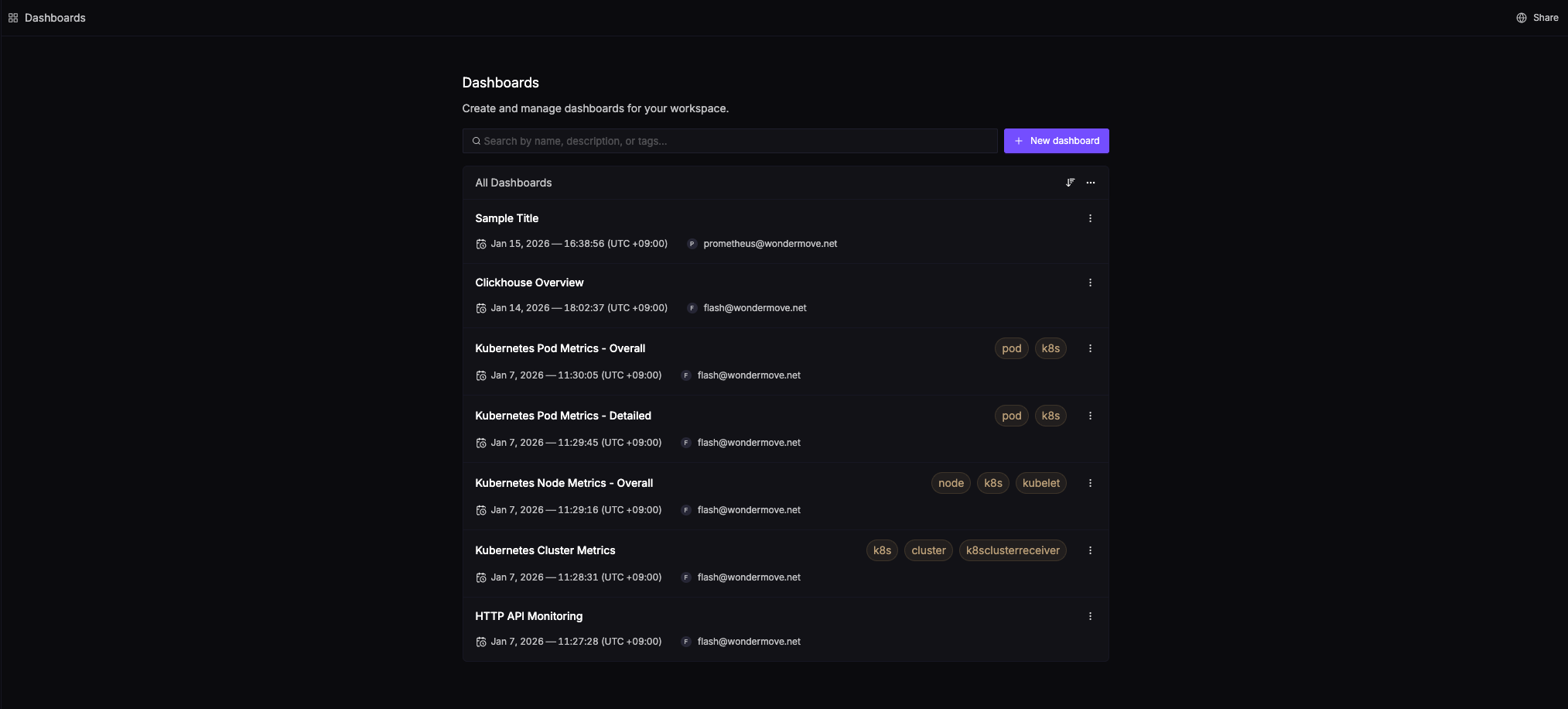
기본 대시보드
| 대시보드 | 설명 |
|---|---|
| Kubernetes Overview | 클러스터 전체 상태 |
| Node Metrics | 노드별 리소스 사용량 |
| Pod Metrics | 파드별 리소스 사용량 |
| Service Performance | 서비스 RED 메트릭 |
대시보드 생성
Step 1: 새 대시보드 만들기
- + New Dashboard 버튼 클릭
- 대시보드 이름 입력
- 설명 추가 (선택)
- Create 클릭
Step 2: 패널 추가
- + Add Panel 클릭
- 패널 유형 선택
- 쿼리 작성
- 시각화 옵션 설정
- 패널 이름 지정
- Save 클릭
패널 유형
시계열 차트 (Time Series)
시간에 따른 메트릭 변화 표시:
쿼리: avg by (k8s_node_name) (system_cpu_utilization)옵션:
- 라인 스타일 (실선, 점선)
- 채우기 (영역 차트)
- 스택 모드
막대 그래프 (Bar Chart)
비교 및 분포 표시:
쿼리: sum by (k8s_namespace_name) (container_memory_usage_bytes)테이블 (Table)
정확한 값 표시:
쿼리: topk(10, sum by (k8s_pod_name) (container_cpu_usage_seconds_total))게이지 (Gauge)
단일 값 표시:
쿼리: avg(system_cpu_utilization)임계값 설정:
- 녹색: 0-60%
- 노란색: 60-80%
- 빨간색: 80-100%
통계 (Stat)
큰 숫자로 단일 값 표시:
쿼리: sum(up)히트맵 (Heatmap)
시간에 따른 분포 표시:
쿼리: histogram_quantile(0.95, sum(rate(http_request_duration_seconds_bucket[5m])) by (le))쿼리 작성
메트릭 쿼리
PromQL 또는 쿼리 빌더 사용:
# CPU 사용률
avg by (k8s_cluster_name) (system_cpu_utilization)

# 메모리 사용량
sum by (k8s_namespace_name) (container_memory_usage_bytes)

# 요청률
sum(rate(http_server_request_total[5m]))
로그 쿼리
로그 패널용 쿼리:
k8s.namespace.name:production AND severity_text:ERROR트레이스 쿼리
트레이스 목록 패널:
service.name:api-gateway AND duration > 1s변수
변수 생성
- 대시보드 설정에서 Variables 탭
- + Add Variable 클릭
- 변수 설정:
- Name: cluster
- Type: Query
- Query:
label_values(k8s_cluster_name)
변수 사용
패널 쿼리에서 변수 사용:
system_cpu_utilization{k8s_cluster_name="$cluster"}변수 유형
| 유형 | 설명 |
|---|---|
| Query | 메트릭 레이블에서 값 추출 |
| Custom | 직접 값 목록 정의 |
| Text Box | 사용자 입력 |
| Interval | 시간 간격 선택 |
일반적인 변수
$cluster - 클러스터 선택
$namespace - 네임스페이스 선택
$node - 노드 선택
$service - 서비스 선택
$__interval - 자동 시간 간격
패널 레이아웃
패널 크기 조절
- 패널 모서리를 드래그하여 크기 변경
- 그리드 단위로 정렬
패널 이동
- 패널 제목을 드래그하여 위치 변경
행 구성
관련 패널을 행으로 그룹화:
- + Add Row 클릭
- 행 제목 입력
- 패널을 행 안으로 드래그
접기 가능한 행
행 제목을 클릭하여 접기/펼치기
대시보드 공유
팀 공유
- 대시보드 상단의 Share 버튼 클릭
- Link 탭에서 URL 복사
- 팀원에게 공유
권한 설정
| 권한 | 설명 |
|---|---|
| View | 보기만 가능 |
| Edit | 수정 가능 |
| Admin | 삭제, 권한 관리 |
내보내기/가져오기
대시보드를 JSON으로 내보내기:
- 대시보드 설정 > JSON Model
- 내용 복사
- 다른 환경에서 가져오기
알림 통합
패널에서 직접 알림 생성:
- 패널 편집 모드에서 Alert 탭
- 알림 조건 설정
- 알림 채널 선택
- 저장
대시보드 관리
폴더 구성
대시보드를 폴더로 정리:
- New Folder 클릭
- 폴더 이름 입력
- 대시보드를 폴더로 이동
태그
대시보드에 태그 추가:
production,developmentkubernetes,application- 팀 이름
버전 관리
대시보드 변경 이력:
- 대시보드 설정 > Versions
- 이전 버전 확인
- 필요시 롤백
예시 대시보드
Kubernetes 클러스터 개요
| 패널 | 쿼리 |
|---|---|
| 노드 수 | count(kube_node_info) |
| 파드 수 | count(kube_pod_info) |
| CPU 사용률 | avg(system_cpu_utilization) |
| 메모리 사용률 | avg(system_memory_utilization) |
| 노드별 CPU | avg by (k8s_node_name) (system_cpu_utilization) |
서비스 성능
| 패널 | 쿼리 |
|---|---|
| 요청률 | sum(rate(http_server_request_total[5m])) |
| 에러율 | sum(rate(http_server_errors_total[5m])) / sum(rate(http_server_request_total[5m])) * 100 |
| P99 지연시간 | histogram_quantile(0.99, sum(rate(http_server_request_duration_seconds_bucket[5m])) by (le)) |
문제 해결
패널에 데이터 없음
- 쿼리 문법 확인
- 시간 범위 확인
- 변수 값 확인
느린 대시보드
- 쿼리 최적화
- 시간 범위 축소
- 패널 수 줄이기
변수 값이 비어있음
- 변수 쿼리 확인
- 데이터 소스 연결 확인
다음 단계
- 메트릭 - 메트릭 쿼리 작성
- 알림 - 대시보드 알림 설정
- 로그 - 로그 패널 추가