PortForwarding
최종 수정: 2026. 1. 19.
포트 포워딩
포트 포워딩을 사용하면 로컬 머신에서 클러스터 내부의 Pod나 Service에 직접 접근할 수 있습니다.
개요
포트 포워딩의 용도:
- 개발 중 로컬에서 클러스터 서비스 테스트
- 데이터베이스 클라이언트로 DB Pod 접근
- 디버깅 및 문제 해결
- 내부 대시보드 접근
포트 포워딩 시작
Pod에서 시작
- Workloads > Pods 이동
- Pod 우클릭 > Port Forward 선택
- 또는 Pod 상세에서 포트 클릭
Service에서 시작
- Network > Services 이동
- Service 우클릭 > Port Forward 선택
- 또는 Service 상세에서 포트 클릭
포트 포워딩 설정
| 설정 | 설명 |
|---|---|
| Local Port | 로컬 머신에서 사용할 포트 |
| Remote Port | Pod/Service의 대상 포트 |
| Protocol | TCP (기본) |
포트 포워딩 관리
활성 포트 포워딩 목록
사이드바 하단 또는 Network > Port Forwards에서 확인:
| 정보 | 설명 |
|---|---|
| Resource | 대상 Pod/Service 이름 |
| Local | 로컬 포트 |
| Remote | 원격 포트 |
| Status | 연결 상태 |
브라우저에서 열기
HTTP 서비스의 경우:
- 포트 포워딩 목록에서 항목 클릭
- Open in Browser 선택
http://localhost:<localPort>자동 열림
포트 포워딩 중지
- 포트 포워딩 목록에서 항목 선택
- Stop 또는 X 버튼 클릭
- 연결 종료
사용 사례
데이터베이스 접근
Local MySQL Client
    │
    └── localhost:3306 ─────► mysql-pod:3306
설정:
- Local Port: 3306
- Remote Port: 3306
- Target: mysql-pod
웹 애플리케이션 테스트
Local Browser
    │
    └── localhost:8080 ─────► web-service:80
설정:
- Local Port: 8080
- Remote Port: 80
- Target: web-service
관리 대시보드 접근
Local Browser
    │
    └── localhost:9090 ─────► prometheus-pod:9090
다중 포트 포워딩
여러 서비스를 동시에 포워딩:
| 서비스 | Local | Remote |
|---|---|---|
| API | 8080 | 80 |
| DB | 5432 | 5432 |
| Redis | 6379 | 6379 |
고급 설정
다른 로컬 포트 사용
원격 포트와 다른 로컬 포트 지정:
Local: 13306 ─────► Remote: 3306로컬에 이미 해당 포트를 사용하는 서비스가 있을 때 유용
특정 컨테이너 포트
멀티 컨테이너 Pod의 경우:
- 컨테이너 선택
- 해당 컨테이너의 포트 지정
Overview 탭
자세히 보고싶은 행을 클릭하면 상세보기 화면이 열립니다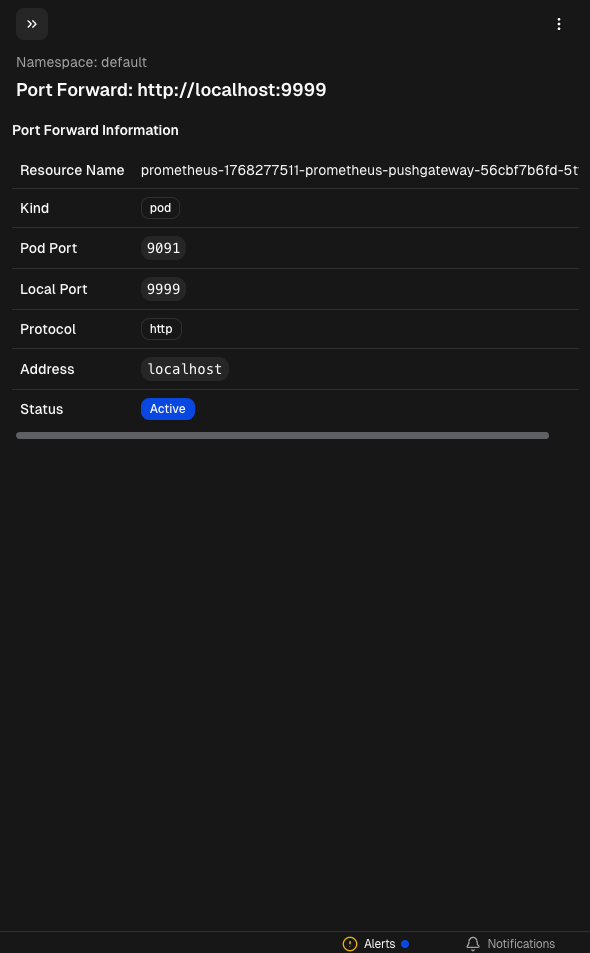
조작
상세보기 화면우측 상단의 버튼 클릭시 조작 메뉴가 열립니다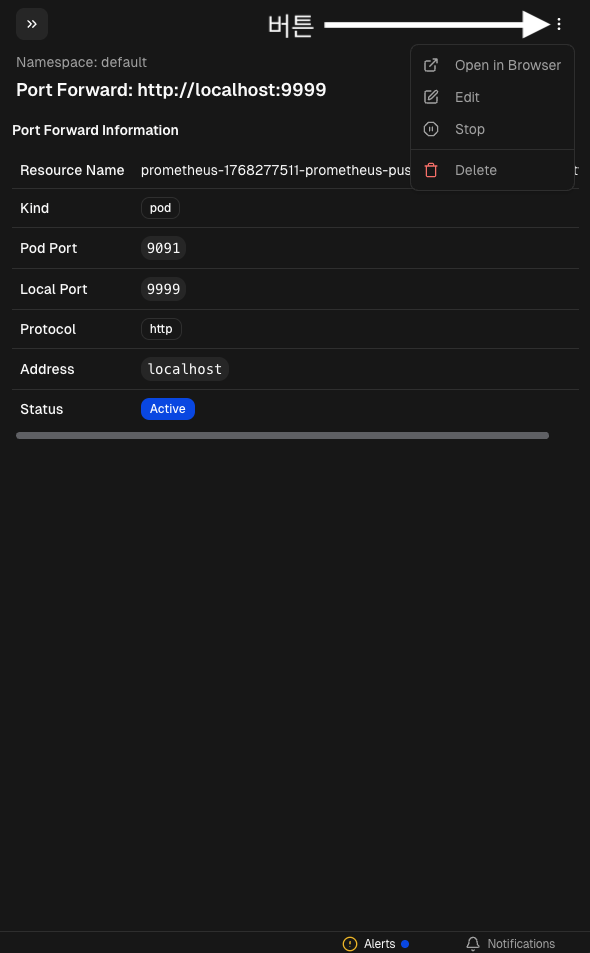
Open
브라우저에서 포트 포워딩된 서비스를 엽니다.
참고: Active 상태일 때만 사용 가능합니다.
Edit
포트 또는 프로토콜을 변경합니다.
Start
중지된 포트 포워딩을 시작합니다.
참고: 로컬 포트가 이미 사용 중이거나 대상 리소스에 연결할 수 없으면 오류가 발생합니다.
Stop
활성화된 포트 포워딩을 중지합니다.
참고: 포트 포워딩 설정은 유지되며, 다시 Start할 수 있습니다.
Delete
포트 포워딩을 삭제합니다.
참고: 삭제하면 설정이 사라집니다. 다시 사용하려면 새로 생성해야 합니다.