단축키 및 키보드 조작
최종 수정: 2026. 3. 30.
단축키 및 키보드 조작
Skuber⁺ Client는 k9s 스타일의 키보드 단축키를 지원합니다. 마우스 없이 키보드만으로 클러스터의 리소스를 탐색하고 관리할 수 있습니다.
단축키 도움말
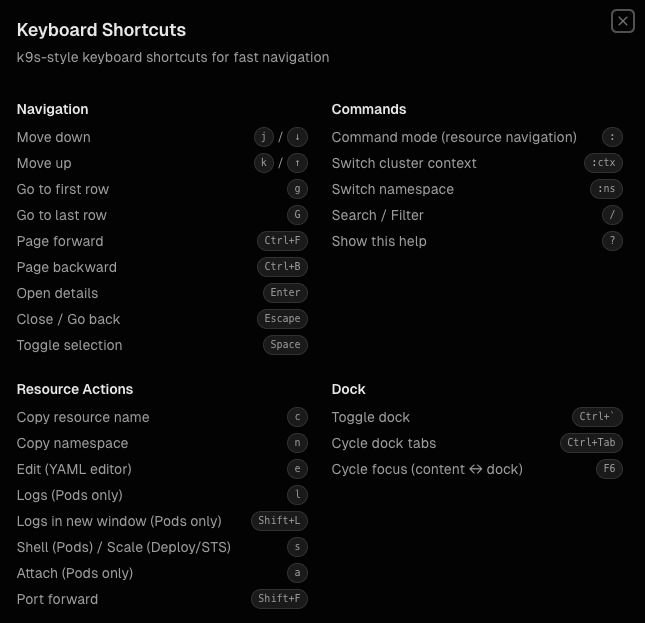
앱 내에서 ? (Shift+/)를 누르면 현재 사용 가능한 모든 단축키 목록이 오버레이로 표시됩니다.
테이블 네비게이션
리소스 목록(테이블)에서 키보드로 행을 이동하고 선택할 수 있습니다.
| 단축키 | 동작 |
|---|---|
j / ↓ |
아래로 이동 |
k / ↑ |
위로 이동 |
g |
맨 위로 이동 (첫 번째 행) |
Shift+G |
맨 아래로 이동 (마지막 행) |
Ctrl+F |
페이지 아래로 (Page Down) |
Ctrl+B |
페이지 위로 (Page Up) |
Enter |
선택한 행 열기 (상세 보기) |
Space |
체크박스 선택/해제 |
Tip:
j/k네비게이션은 Vim/k9s와 동일한 키 바인딩입니다.
검색 및 명령
| 단축키 | 동작 |
|---|---|
/ |
검색 입력란 포커스 (필터링) |
: (Shift+;) |
명령 모드 (리소스 타입 빠른 이동) |
Escape |
입력란 포커스 해제, 이전 상태로 복귀 |
명령 모드
: 키를 누르면 상단 검색바에 : 가 자동으로 입력되며, 리소스 타입을 직접 입력하여 빠르게 이동할 수 있습니다.
:ctx.        → 클러스터 이동
:pods        → Pod 목록으로 이동
:deploy      → Deployment 목록으로 이동
:svc         → Service 목록으로 이동
:ns          → Namespace 목록으로 이동
리소스 작업 (포커스된 행에서)
테이블에서 리소스를 포커스한 상태에서 단축키로 바로 작업을 수행합니다.
공통
| 단축키 | 동작 | 대상 리소스 |
|---|---|---|
e |
YAML 편집기 열기 | 모든 리소스 |
c |
리소스 이름 복사 (클립보드) | 모든 리소스 |
n |
네임스페이스 복사 (클립보드) | 네임스페이스가 있는 리소스 |
Pod 전용
| 단축키 | 동작 |
|---|---|
l |
로그 보기 (독 패널) |
Shift+L |
로그 보기 (별도 창) |
s |
셸 접속 (kubectl exec -it) |
a |
어태치 (kubectl attach -it) |
스케일 가능 리소스
| 단축키 | 동작 | 대상 |
|---|---|---|
s |
스케일 다이얼로그 열기 | Deployment, StatefulSet, ReplicaSet |
참고: Pod에서
s는 셸 접속, Deployment/StatefulSet/ReplicaSet에서s는 스케일 — 컨텍스트에 따라 자동 구분됩니다.
포트 포워딩
| 단축키 | 동작 | 대상 |
|---|---|---|
Shift+F |
포트 포워딩 다이얼로그 | Pod, Service |
네임스페이스 전환
| 단축키 | 동작 |
|---|---|
0 |
전체 네임스페이스 (All Namespaces) |
1 ~ 3 |
즐겨찾기 네임스페이스로 전환 |
즐겨찾기 네임스페이스
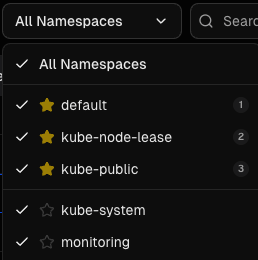
자주 사용하는 네임스페이스를 1~3 슬롯에 등록하면 숫자 키 하나로 즉시 전환할 수 있습니다. 최대 3개까지 등록 가능합니다.
메인 탭 전환
| 단축키 | 동작 |
|---|---|
Cmd+1 / Ctrl+1 |
첫 번째 탭 |
Cmd+2 / Ctrl+2 |
두 번째 탭 |
Cmd+3 / Ctrl+3 |
세 번째 탭 |
메인 탭은 클러스터 뷰, AI Assistant 등 사이드바 최상위 영역을 의미합니다.
에디터 단축키
| 단축키 | 동작 |
|---|---|
Cmd+Shift+V / Ctrl+Shift+V |
마크다운 미리보기 토글 (파일 탭에서) |
- 검색란(
/)에 타이핑 중이면j,k등의 테이블 단축키는 동작하지 않습니다 (Input 레이어). Escape를 누르면 Input 레이어에서 빠져나와 테이블 단축키가 다시 활성화됩니다.
k9s와의 비교
k9s에 익숙한 사용자를 위한 매핑 가이드입니다.
| k9s | Skuber⁺ Client | 비고 |
|---|---|---|
j / k |
j / k |
동일 |
g / G |
g / Shift+G |
동일 |
/ |
/ |
동일 |
: |
: |
동일 (명령 모드) |
l |
l |
로그 보기 |
s |
s |
셸 / 스케일 (컨텍스트별) |
e |
e |
YAML 편집 |
c |
c |
리소스 이름 복사 |
Shift+F |
Shift+F |
포트 포워딩 |
Ctrl+F / Ctrl+B |
Ctrl+F / Ctrl+B |
페이지 이동 |
? |
? |
도움말 |
0-9 |
0-9 |
네임스페이스 전환 |
팁
- k9s 경험자: 대부분의 단축키가 동일하므로 바로 사용할 수 있습니다.
- Vim 경험자:
j/k/g/G등 Vim 네비게이션이 그대로 적용됩니다. - 마우스 사용자: 모든 기능은 마우스로도 사용 가능합니다. 단축키는 선택 사항입니다.
- 검색 중 단축키 비활성: 검색란에 타이핑 중일 때는 단일 키 단축키가 자동으로 비활성화되어 충돌이 없습니다.