기본 사용법
최종 수정: 2026. 1. 19.
AI 사용 방법
AI 어시스턴트를 효과적으로 사용하는 방법을 안내합니다.
기본 사용법
API를 등록하거나 올라마 모델을 통해 사용 가능합니다
AI 패널 열기
- 상단 툴바에서 AI 아이콘 클릭
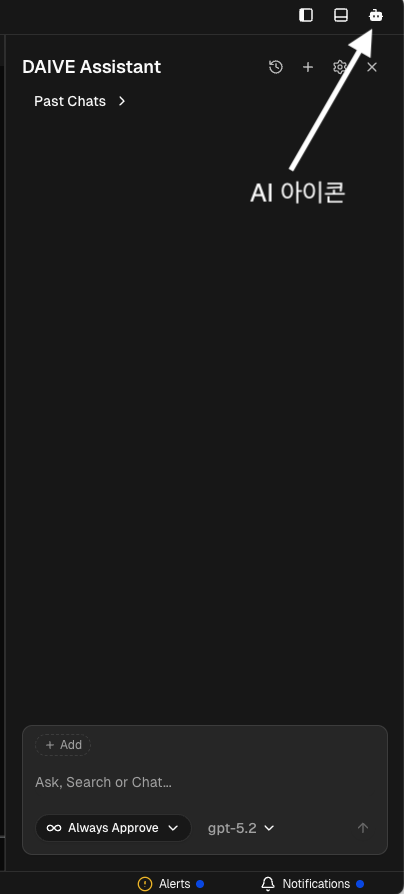
질문하기
- 입력 창에 질문 입력
Enter키 또는 전송 버튼 클릭- AI 응답 확인
질문 유형
정보 조회
"현재 클러스터에 몇 개의 노드가 있어?"
"default 네임스페이스의 Pod 목록 보여줘"
"nginx Deployment의 replica 수는?"
상태 분석
"이 Pod의 상태가 왜 Pending이야?"
"메모리 사용량이 가장 높은 Pod는?"
"최근 재시작된 컨테이너 찾아줘"
문제 해결
"CrashLoopBackOff 오류 원인이 뭐야?"
"ImagePullBackOff 해결 방법 알려줘"
"Service에 연결이 안 되는 이유는?"
YAML 생성
"nginx Deployment YAML 만들어줘"
"ConfigMap 예시 보여줘"
"HPA 설정하는 YAML 생성해줘"
컨텍스트 활용
리소스 선택 후 질문
- AI 패널 열기
- 리소스 목록에서 항목 선택
- 선택된 리소스에 대해 질문
리소스 목록 선택 방법
- 리소스 추가 버튼 클릭
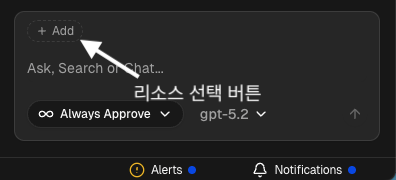
- 원하는 리소스 선택
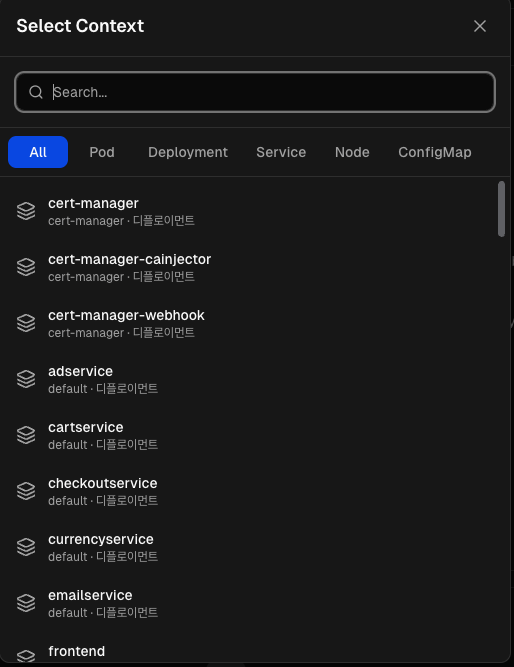
- 추가 확인
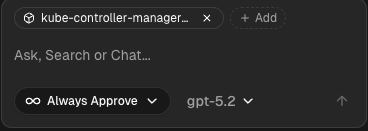
예시:
- Pod 선택 후: "이 Pod의 로그 분석해줘"
- Deployment 선택 후: "이 Deployment를 스케일업하려면?"
현재 컨텍스트 확인
AI 패널 상단에 표시:
- 현재 클러스터
- 선택된 네임스페이스
- 선택된 리소스 (있는 경우)
응답 활용
코드 복사
AI가 생성한 YAML이나 명령어:
- 코드 블록 우측 복사 버튼 클릭
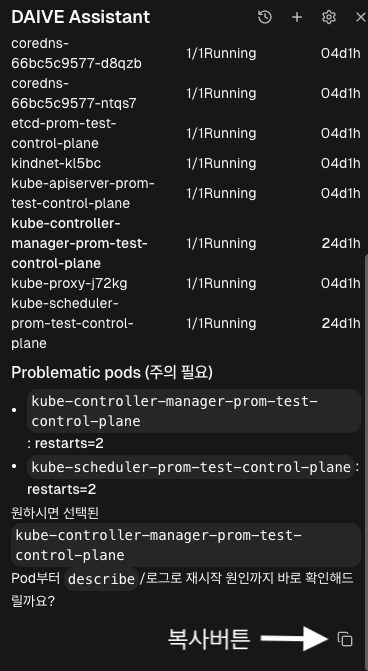
- 클립보드에 복사됨
효과적인 질문 방법
구체적으로 질문
| 비효율적 | 효과적 |
|---|---|
| "문제가 뭐야?" | "nginx-pod가 왜 CrashLoopBackOff 상태야?" |
| "어떻게 해?" | "Deployment를 3개 replica로 스케일하려면?" |
| "YAML 줘" | "Redis StatefulSet YAML 생성해줘, 3개 replica로" |
컨텍스트 제공
"production 네임스페이스에서 OOMKilled된 Pod 찾아줘"
"api-gateway Service가 backend Pod에 연결이 안 돼"
대화 기록
기록 확인
- 현재 세션의 대화 기록 유지
- 스크롤하여 이전 대화 확인
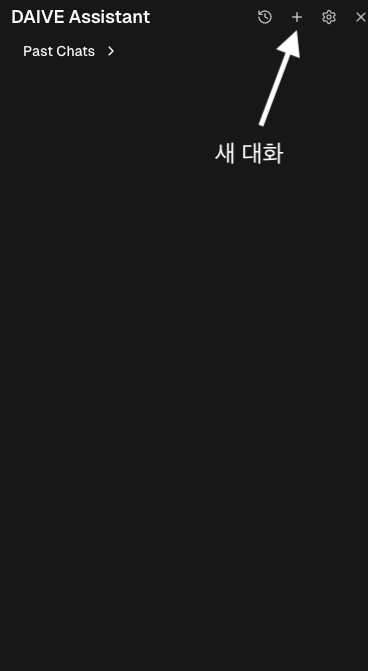
세션 초기화
- AI 패널 상단 새 대화 버튼
제한 사항
실시간 데이터
- 클러스터 연결 필요
- 네트워크 지연 발생 가능
- 대용량 데이터 조회 시 시간 소요
권한 기반
- 사용자 권한 범위 내 정보만 조회
- RBAC 제한 적용
지원 범위
- Kubernetes 표준 리소스
- 등록된 CRD
- 일반적인 문제 해결
설정
AI 설정
환경 설정 > AI에서:
- AI 기능 활성화/비활성화
- API 키 설정
문제 해결
응답 없음
| 원인 | 해결 방법 |
|---|---|
| 네트워크 문제 | 인터넷 연결 확인 |
| API 키 문제 | 설정에서 키 확인 |
| 서비스 장애 | 잠시 후 재시도 |
부정확한 응답
- 더 구체적인 질문으로 재시도
- 컨텍스트 정보 추가
- 리소스 선택 후 질문